 製造業向けITソリューション
 品質DX支援 QX digital solution
 建設業務改善ソリューション
 人員配置・計画支援ソリューション
 ビル管理業務支援 DK-CONNECT BM
 FILDER SiX TOP
 FILDER SiX 電気 TOP
 Rebro D TOP
 実験記録をデータベース化 ParsleyLab
 マテリアルサイエンス向けソフト Materials Studio
 熱力学物性予測ソフトウェア COSMO
 電子実験ノート
 総合3DCG 制作ソフトウェア Maya
 総合3DCG 制作ソフトウェア 3ds Max
 3Dキャラクタアニメーション制作ソフトウェア MotionBuilder
 モーションキャプチャーシステム Xsens MVN
Step 1
検索対象と検索条件を指定する
キャビネットやフォルダで検索対象を決め、必要に応じてメタデータや全文検索などの 条件を設定します。

製品・ソリューション
ダイキンのIT
検索機能は、ParsleyLabに蓄積したExcelファイルやパース済みデータを、ファイル名だけでなく、本文、登録情報、項目と値、実験手順から探す機能です。必要な過去記録へ早くたどり着き、再利用や比較、分析準備へ進めやすくします。
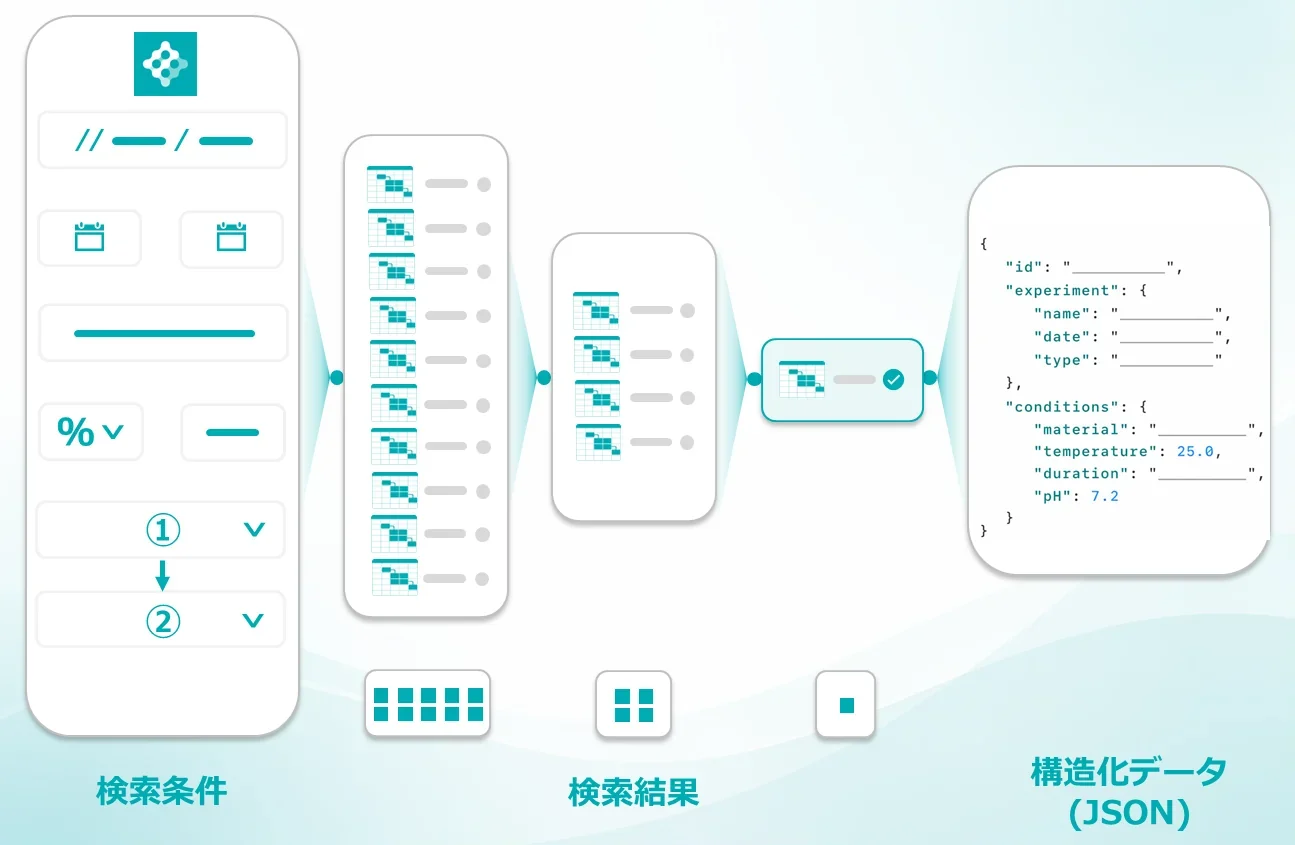
担当者の記憶に頼るExcel管理から、誰でも必要な情報へたどり着ける検索へ。 構造化データだからこそ、ファイル名や保存場所だけではなく、実験条件・測定結果・手順など記録そのものを検索できます。
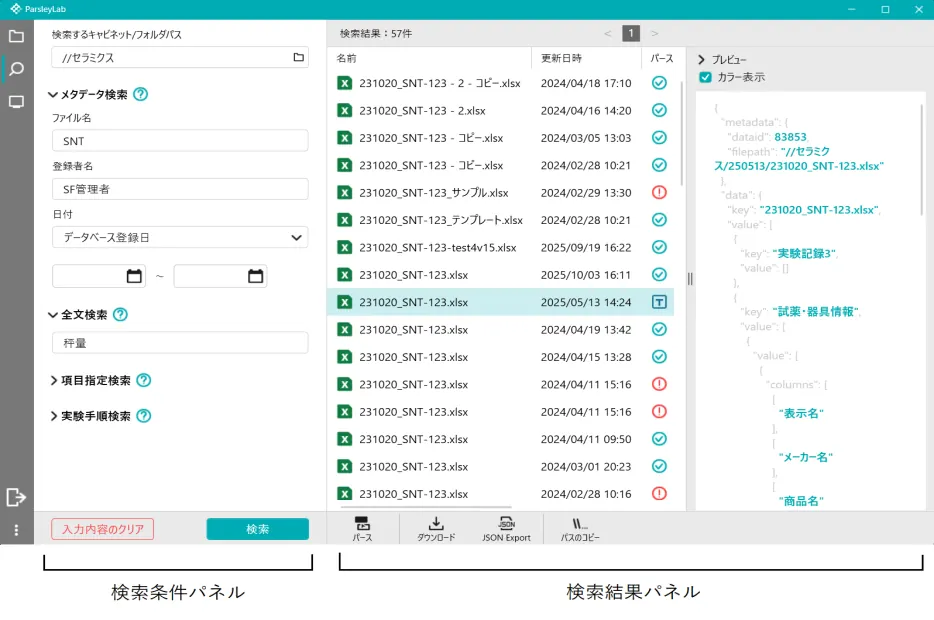
検索画面で指定すること
キャビネットやフォルダを指定し、必要な範囲だけを検索対象にできます。不要な記録を除き、効率よく探せます。
全文・メタデータ・項目と値・手順など、目的に合わせて条件を組み合わせて検索できます。構造化データだからできる検索です。
見つけた記録はその場で内容や場所を確認し、ダウンロードやJSON出力など、必要な作業へスムーズにつなげられます。
検索対象の設定から条件の追加、検索結果の確認まで、一連の流れをご紹介します。
キャビネットやフォルダで検索対象を決め、必要に応じてメタデータや全文検索などの 条件を設定します。
項目と値や実験手順など、目的に合わせて条件を追加しながら候補を絞り込み、必要な記録へたどり着きます。

見つけた記録はその場で内容を確認し、ダウンロードやJSON出力など、必要な作業へそのまま進めます。
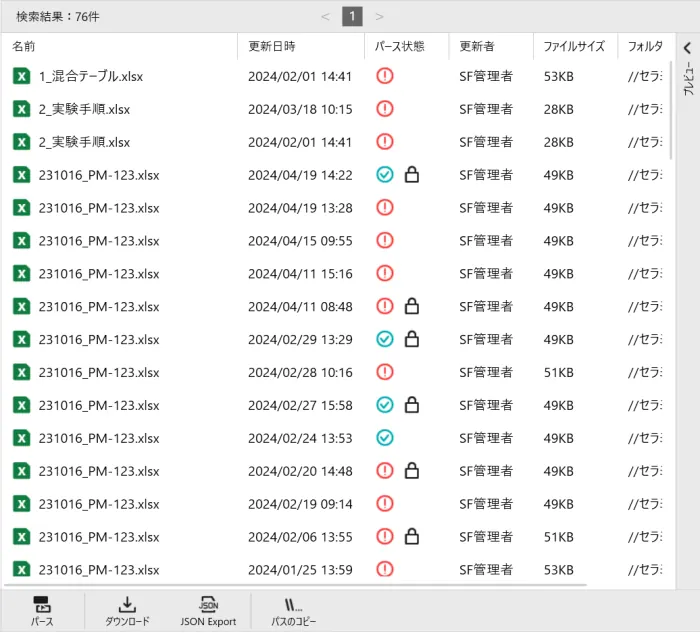
検索は、必要な記録を見つけるだけでは終わりません。見つけた構造化データを活用することで、分析や意思決定、システム・AIとの連携など、その先の業務につなげられます。
検索結果から内容や条件を確認し、過去の知見を振り返りながら次の研究や課題検討に活かせます。
構造化データを分析しやすい形で取り出し、統計解析やレポート作成などに活用できます。
構造化データをJSONとして出力し、AIや既存システムで活用するためのデータとして利用できます。
必須項目(※)をご入力の上、「請求する」ボタンを押してください。