空調機器の一連計算支援を使用する
図面内の部屋に対して空調機の選定を行い、機器表や冷媒漏洩安全対策要否判定書などのファイルを自動作成します。
機器配置と同時にドレン管や冷媒管の自動作図も可能です。
本機能による空調機能力の算出および機器選定、配管サイズの算出は、W/㎡×床面積から熱負荷を設定する簡易的な計算に基づいています。
そのため、実際の使用環境や施工条件における性能を保証するものではありません。
最終的な機種選定および設計内容につきましては、必要に応じて各種条件をご確認のうえ、ご判断ください。
|
計算支援機能を使用するためには、事前にDK-BIMクライアントとダイキン空調機データ(STEMデータ)のインストールが必要です。 DK-BIMアカウントの作成やDK-BIMクライアントのインストールについては、以下を参照してください。 ダイキン空調機データ(STEMデータ)のインストールについては、以下を参照してください。 |
計算は以下のながれで行います。
|
部屋の作図 |
空調機を配置する部屋を作図します。 |
|
|
計算支援の実行 |
DK-BIMクライアントと連携して計算を行い、空調機を配置します。 |
図面に部屋を作図する
居住区域(室内機を配置する部屋)と室外機配置区域(室外機を配置するスぺース)を作図します。
[ツール]タブの[部屋]コマンド( )をクリックして実行します。

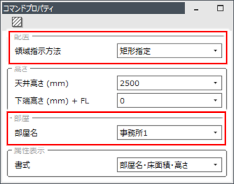
[コマンドプロパティ]が表示されます。
[コマンドプロパティ]を設定します
ここでは、例としてコマンドプロパティで「領域指示方法」を「矩形指定」を選択し、「部屋名」には作図する部屋の名称を入力または選択します。
部屋名のプルダウンから「室外機置場」を選択するか、「1F室外機置場」など「室外機置場」という文字を含めた部屋名を使用してください。 |
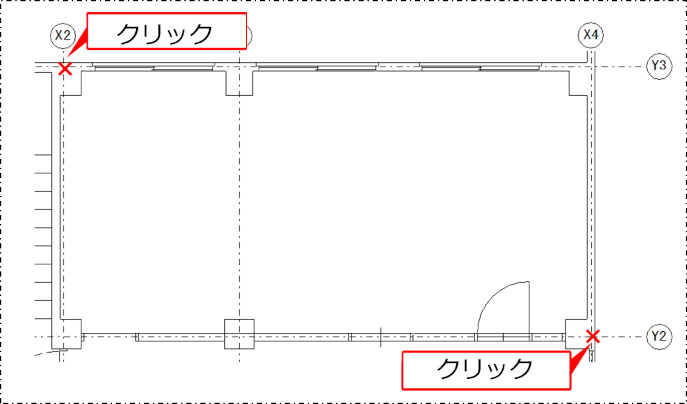
頂点をクリックしてから、対角の頂点をクリックします。
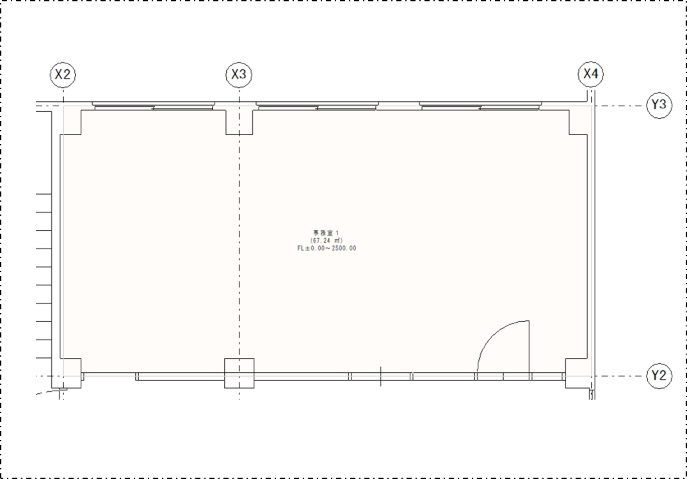
同様の手順で全ての部屋を作図します。
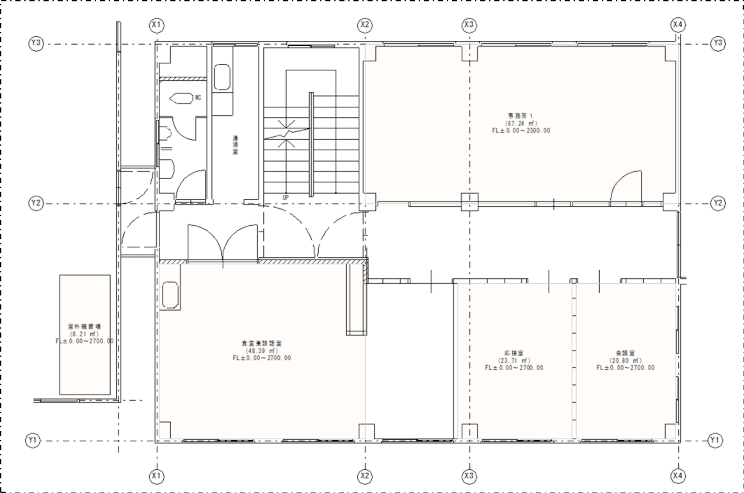
|
部屋の作図について、詳しくは以下を参照してください。 作図した部屋を編集したい場合は、以下を参照してください。 作図した部屋はレイヤで編集不可にしていても計算が可能です。必要に応じて部屋のレイヤを編集不可に変更してください。 |
|
複層階図面([階作成・編集]コマンドで階情報を設定している図面)で計算を実行する場合、以下の項目にご注意ください。 ・部屋を作図するシートには必ず階情報を設定してください。階情報が設定されていないシートに部屋が作図されている場合は計算を開始できません。 シートの階情報を確認、変更する方法について、詳しくは以下をご確認ください。 ・部屋が作図されているシートの表示状態は「編集可」または「非表示」に設定してください。 「編集不可(表示のみ)」に設定している場合は計算を開始できません。 ・複数の階で同じルートに配管が作図された場合、上の階のシートを非表示にした際、残った配管が隠線されたままの状態になり、切れたように見えてしまいます。 この場合、[配管設定]の「隠線」にて表示切替時の設定を変更することで、切れたように見えていた部分を表示できるようになります。 「隠線」の設定について、詳しくは以下をご確認ください レイヤ(シート)の表示状態切替時に配管やダクトを自動で隠線処理したい | FAQ ダイキン設備CAD FILDER SiX・FILDER CeeD |
部屋に空調機を配置する(一括設定)
[DK-BIM連携]タブの[計算支援]コマンド( )をクリックして実行します。

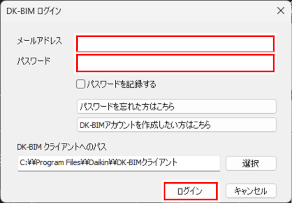
[DK-BIMログイン]ダイアログが表示されます。
「計算を開始できません。」とメッセージが表示された場合「計算を開始できません。」とメッセージが表示された場合
「計算を開始できません。」と表示された場合は、計算対象とする部屋が見つからない状態です。
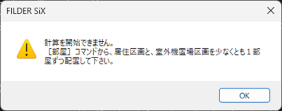
以下のいずれかが原因と考えられます。
・部屋の名称に誤りがないか確認してください。室外機置場区域とする部屋の名称には「室外機置場」という文字列を含んでいる必要があります。
・複層階図面([階作成・編集]コマンドで階情報を設定している図面)では、部屋を作図するシートには必ず階情報を設定してください。
[メールアドレス][パスワード]を入力し、[ログイン]ボタンをクリックします。
[メールアドレス][パスワード]は、DK-BIMアカウントを作成したときに登録したものを使用します。詳しくは、以下を参照にしてください。
DK-BIMにログインすると[計算支援条件設定]ダイアログが表示されます。
正しくログインできなかった場合はエラーメッセージが表示されるので、エラーメッセージを確認し、ログインし直してください。
物件条件・計算条件・出力条件・開始条件を設定します。
「②計算条件」については、「条件設定」から[一括][個別]のどちらを選択するかによって設定する項目が異なります。
ここでは、「条件設定」から[一括]を選択します。
|
部屋ごとに室内機の形式を指定したい場合や複数の系統を設定したい場合は「条件設定」から[個別]を選択してください。 |
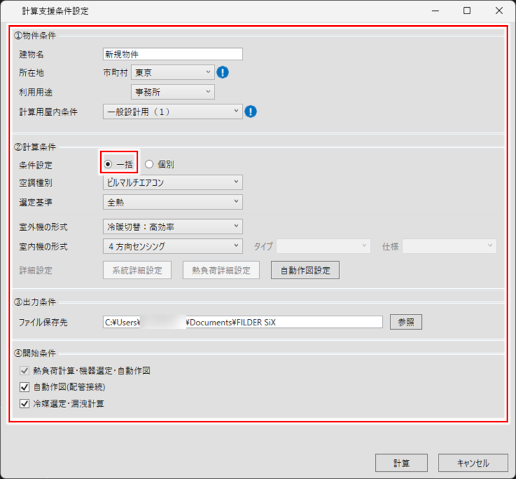
| 項目 | 説明 |
|
建物名 |
計算を行う建物名を入力します。 |
|
所在地 |
建物の所在地をプルダウンから選択します。 |
|
利用用途 |
建物の利用用途をプルダウンから選択します。 |
|
計算用屋内条件 |
計算で使用する建物の屋内条件をプルダウンから選択します。 |
|
条件設定 |
条件設定を選択します。
|
|
空調種別 |
選定する空調機の種別を選択します。条件設定から[一括]を選択した場合にのみ選択できます。 ・ビルマルチエアコン ・店舗用エアコン・スゴ暖ZEAS ・店舗用エアコン・FIVE STAR ZEAS ・店舗用エアコン・Eco ZEAS ・ルームエアコン |
|
選定基準 |
空調機の選定基準をプルダウンから選択します。 ・全熱 ・顕熱のみ |
|
室外機の形式 |
条件設定から[一括]を選択した場合に、選定する室外機の形式を選択します。 |
|
室内機の形式 |
条件設定から[一括]を選択した場合に、選定する室内機の形式を選択します。 |
|
詳細設定 |
|
|
出力条件 |
計算支援機能を使用したときに自動作成されるファイルの保存先を選択します。 |
|
開始条件 |
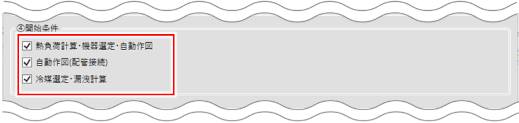
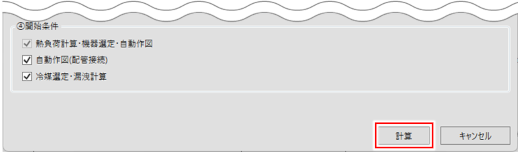
計算支援機能を使って実施する操作を選択します。[計算]ボタンをクリックした後、チェックが入っている項目を実施します。
|
|
[計算]ボタン |
計算を実行する場合にクリックします。 |
|
[キャンセル]ボタン |
計算を取り消す場合にクリックします。 |
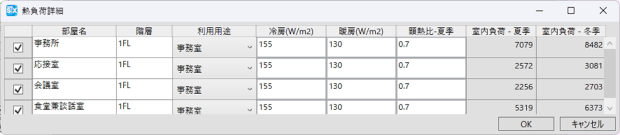
 をクリックすると選択した市町村の屋外条件を確認することができます。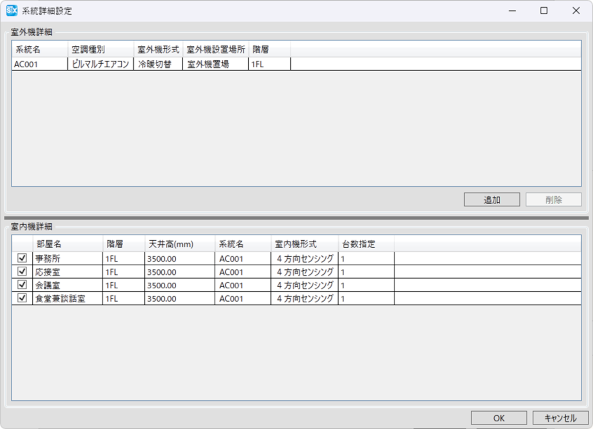
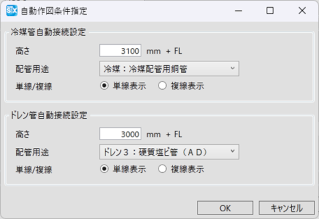
[計算]ボタンをクリックします。
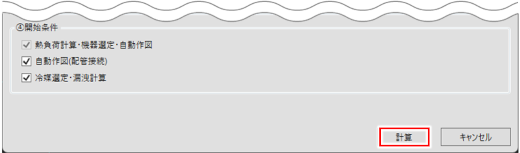
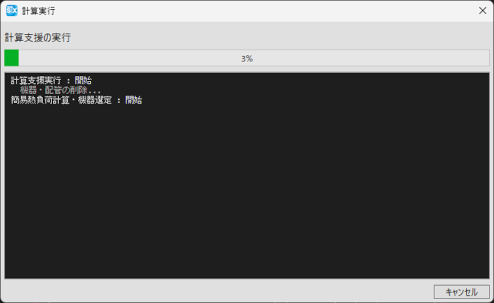
[計算実行]ダイアログが表示されます。
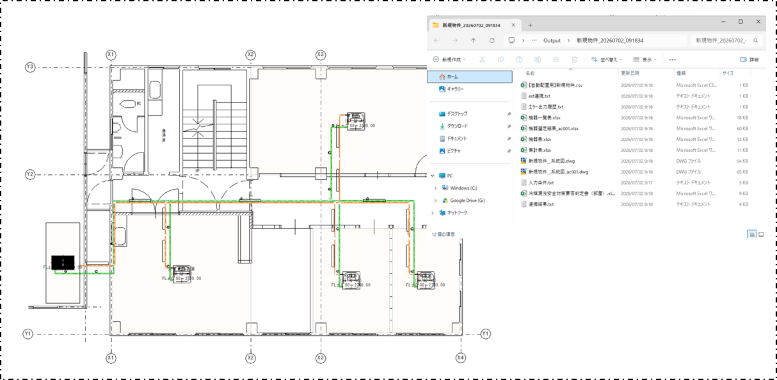
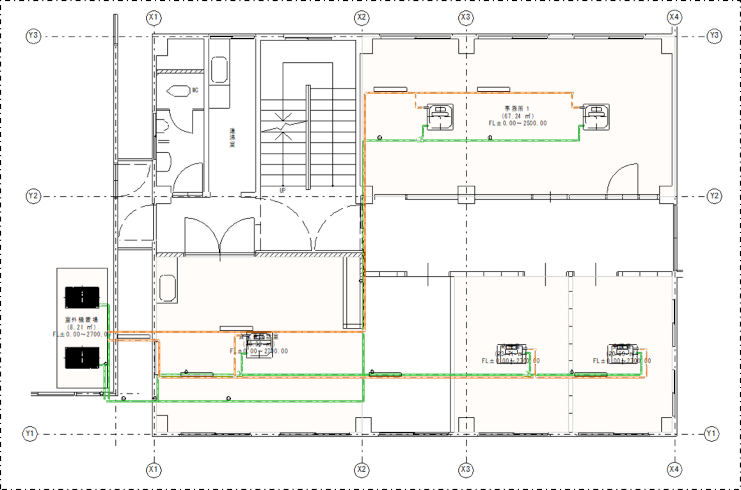
計算が正常に終了すると、図面に機器が配置されます。また、出力条件で指定したフォルダ保存先に建物名のフォルダが作成され、自動的に開きます。
|
計算終了後に作成されるファイルについて、詳しくはDK-BIMクライアントのサポートページをご確認ください。 計算終了後に冷媒管サイズ記号をAから降りなおす手順について、詳しくは以下を参照してください。 |
10分以上待っても計算が完了しない場合10分以上待っても計算が完了しない場合
機器が配置されずにコマンドが終了した場合機器が配置されずにコマンドが終了した場合
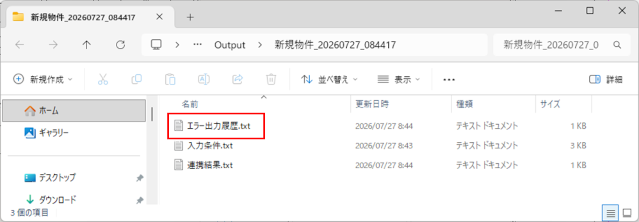
出力条件で指定したフォルダ保存先に建物名のフォルダが作成され、自動的に開きます。「エラー出力履歴.txt」の内容を確認してください。
|
「エラー出力履歴.txt」の内容を確認し、以下の対策をお試しください。
|
部屋に空調機を配置する(個別設定)
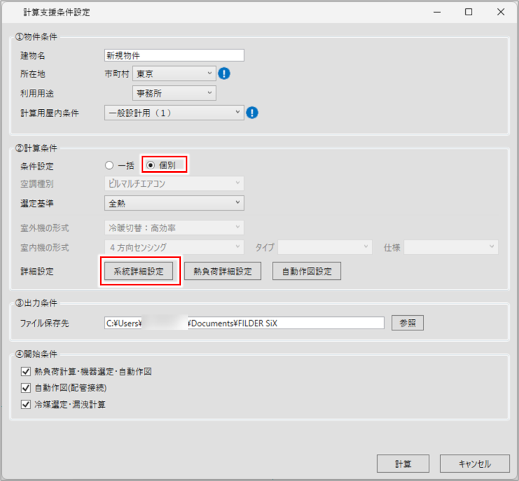
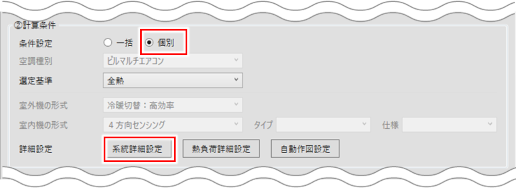
部屋ごとに系統を指定したい場合や室内機の形式や台数を指定したい場合は、「条件設定」から[個別]を選択し、[系統詳細設定]を設定を行います。
|
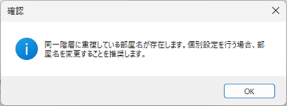
「同一階層に重複している部屋名が存在します。個別設定を行う場合、部屋名を変更することを推奨します。」と表示された場合 |
部屋ごとに室内機の形式を指定したい場合部屋ごとに室内機の形式を指定したい場合
[系統詳細設定]ボタンをクリックします。
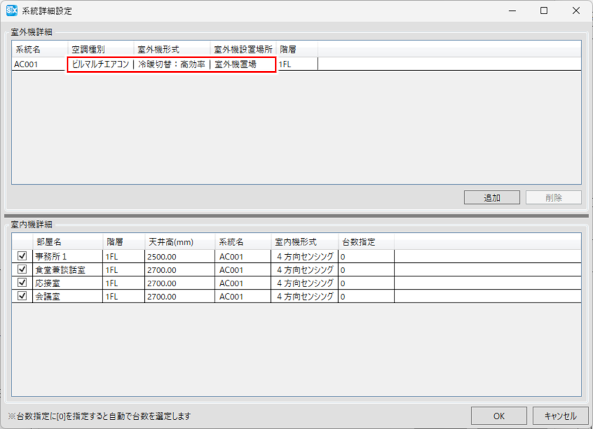
[系統詳細設定]ダイアログが開きます。
[室外機詳細]の「空調種別」「室外機形式」「室外機設置場所」を選択します。
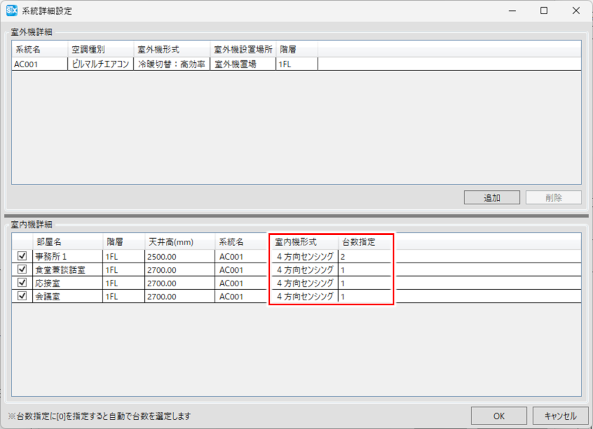
[室内機詳細]の「室内機形式」を選択し、「台数」を入力します。
[OK]ボタンをクリックします。
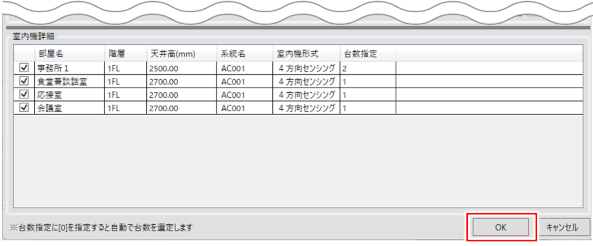
[系統詳細設定]ダイアログが閉じます。
[計算]ボタンをクリックします。
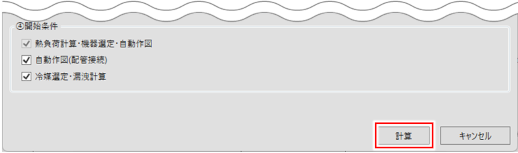
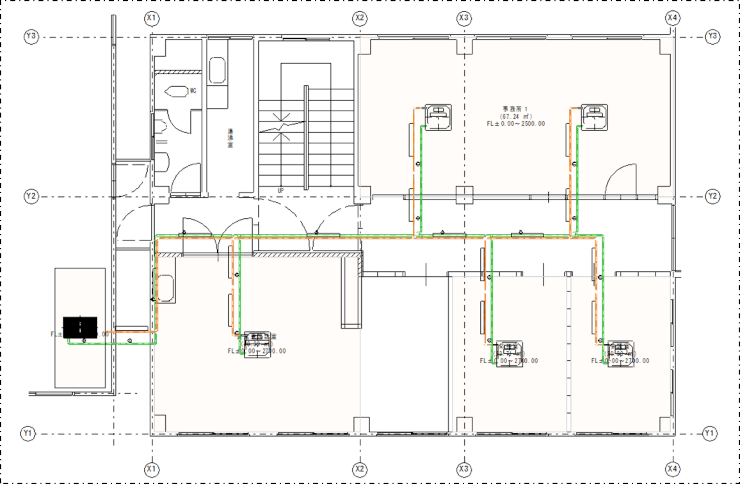
計算が正常に終了すると、図面に機器が配置されます。
[系統詳細設定]ボタンをクリックします。
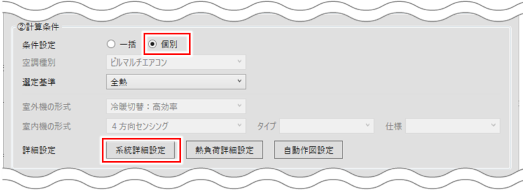
[系統詳細設定]ダイアログが開きます。
[室外機詳細]の[追加]ボタンをクリックします。
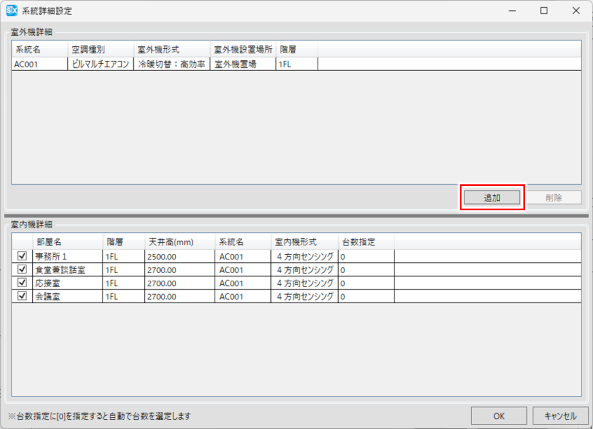
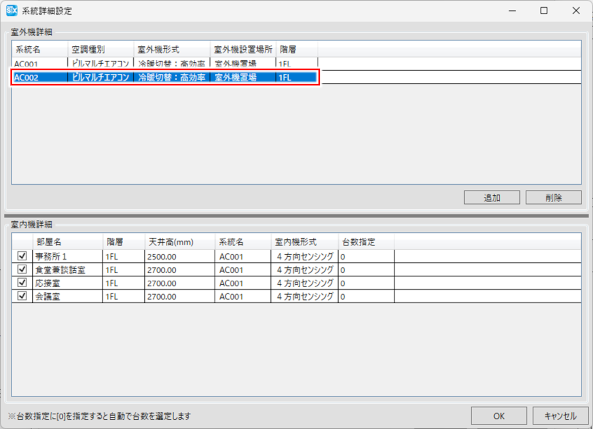
最下行に新しい系統が追加されます。
追加した系統の「空調種別」「室外機形式」「室外機設置場所」を選択します。
必要に応じて系統名の変更も可能です。
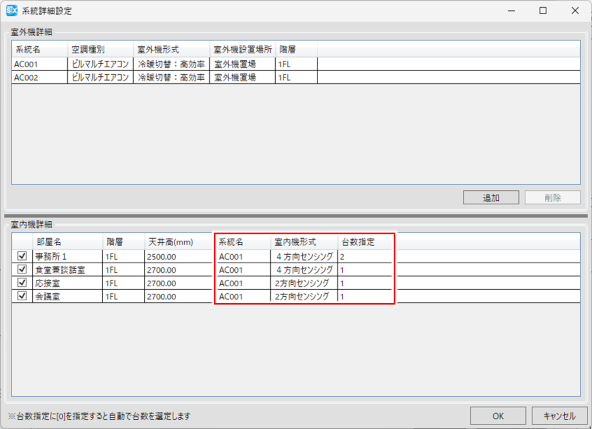
[室内機詳細]の「系統名」と「室内機形式」を選択し、「台数」を入力します。
[OK]ボタンをクリックします。
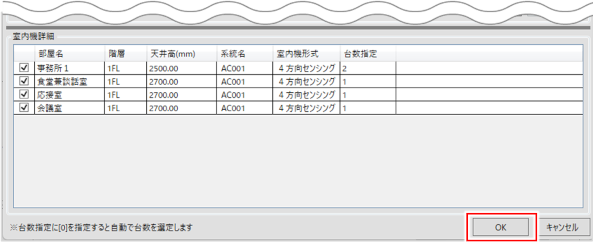
[系統詳細設定]ダイアログが閉じます。
[計算]ボタンをクリックします。
計算が正常に終了すると、図面に機器が配置されます。
|
[系統詳細設定]で部屋ごとの系統を変更した場合、その設定内容は[計算モード]が「一括」の場合の計算にも適用されます。 |
計算条件や機器の向き・位置を変更して再計算する
計算条件を変更したい場合や自動作図された機器の向きや位置を変更した後で配管を作図し直したい場合は、再度コマンドを実行して計算を行ってください。
作図済みの機器や配管を個別に削除する必要はなく、自動で削除と再作図を行います。
|
接続が切れている部品や配管については再計算時に自動削除されません。あらかじめ削除した状態で再度計算を実行してください。 |
| 変更内容 | 対処方法 |
| 空調種別や室外機・室内機の形式を変更したい | 再度、[計算支援]コマンドを起動し、空調種別や室外機・室内機の形式を設定して計算を実行してください。 ※配管作図が不要な場合は、④開始条件の[自動作図(配管接続)][冷媒選定・漏洩計算]のチェックを外してください。 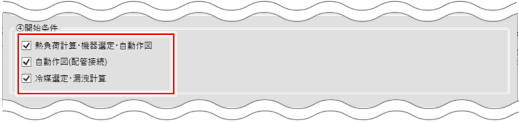
|
| 室内機の台数を変更したい |
再度、[計算支援]コマンドを起動し、[条件設定]を[個別]に設定した上で台数を設定して計算を実行してください。 ※配管作図が不要な場合は、④開始条件の[自動作図(配管接続)][冷媒選定・漏洩計算]のチェックを外してください。 |
| 配管作図のみ再実行したい (機器の向きを回転した場合など) |
再度、[計算支援]コマンドを起動してください。 ④開始条件の[熱負荷計算・機器選定・自動作図」のチェックを外し、[自動作図(配管接続)」のチェックを入れて、計算を実行してください。 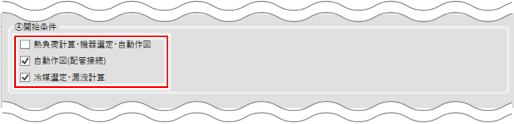
|
| 冷媒選定・漏洩計算のみ再実行したい (機器を移動した場合など) |
再度、[計算支援]コマンドを起動してください。 ④開始条件の[冷媒選定・漏洩計算」のみチェックを入れて、計算を実行してください。 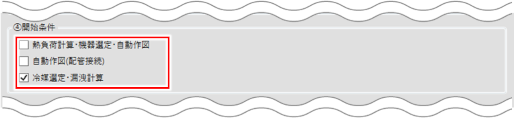
|