部屋を編集する
作図した部屋を編集する
作図した部屋の名称などは、後から変更することができます。
部屋の設定を変更する
部屋の「高さ」「部屋名」「書式(表示内容)」はプロパティで編集します。
コマンドキャンセルの状態で、設定を変更する部屋を選択します。
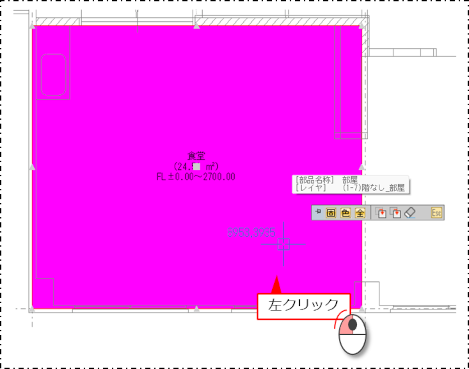
[プロパティ]が表示されます。
プロパティで内容を変更します。
ここでは例として、部屋名と書式(表示内容)を変更します。
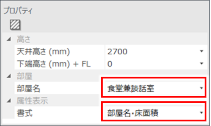
右クリックして表示されるメニューの[ピックキャンセル]をクリック、または[Esc]キーを押します。
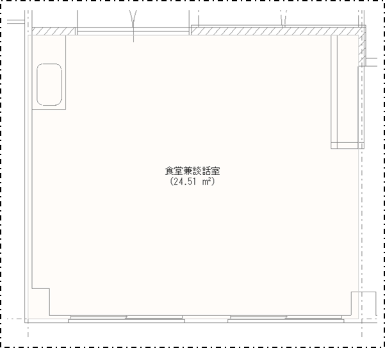
部屋の設定が変更され、図面上の表示内容も同時に変更されます。
|
表示内容の文字の色、文字高さ、フォントなどは図形スタイルツールバーやプロパティで変更できます。 コマンドキャンセルの状態で文字だけを選択して変更してください。 |
部屋の領域を変更する
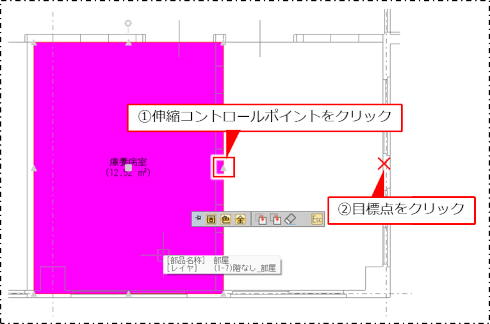
部屋の領域を変更する場合は伸縮コントロールポイントを使用します。
コントロールポイントについて詳しくは以下を確認してください。
コマンドキャンセルの状態で、領域を変更する部屋を選択します。
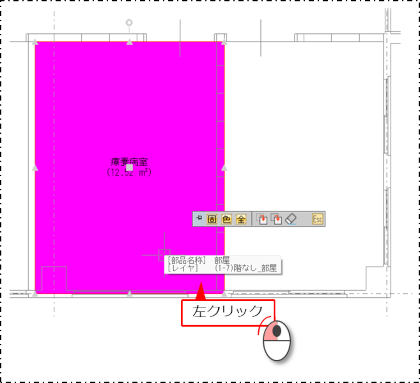
伸縮コントロールポイント(△)が表示されます。
伸縮する位置の△(伸縮コントロールポイント)をクリックし、伸縮先の目標点でクリックします。
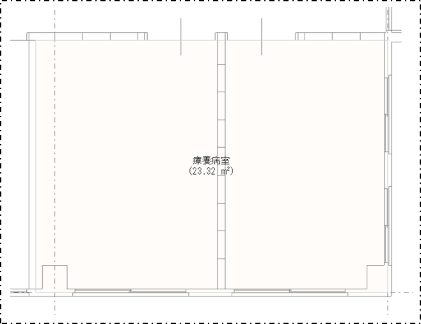
部屋の領域が変更され、表示内容(面積)も領域に合わせて変更されます。
部屋の塗りつぶしを変更する
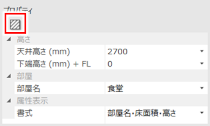
コマンドキャンセルの状態で、塗りつぶしを変更する部屋を選択します。
 (ハッチング・塗りつぶし・保温設定)をクリックします。
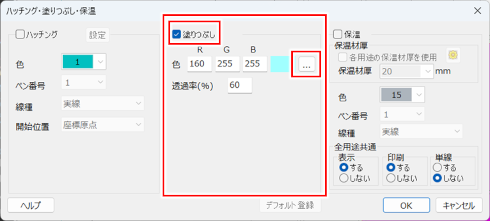
[ハッチング・塗りつぶし・保温]ダイアログが表示されます。
必要に応じてハッチング・塗りつぶしの設定を行い、[OK]ボタンをクリックします。
[色を変更する場合は「…]ボタンをクリックして変更後の色を選択します。塗りつぶしが不要な場合は、「塗りつぶし」のチェックを外します。
| 項目 | 説明 |
|
ハッチング |
ハッチングをかけた状態で作図する場合にチェックを付け、[色][ペン番号][線種][開始位置]を設定します。 [設定]ボタンをクリックすると、[ハッチング]ダイアログが表示され、ハッチング処理の詳細を設定できます。操作方法について、詳しくは以下を参照してください。 |
|
塗りつぶし |
塗りつぶしをかけた状態で作図する場合にチェックを付け、[色][透過率]を設定します。 |
|
[デフォルト登録]ボタン |
新規図面ファイルに、現在の設定を反映させる場合にクリックします。 |
|
保温の機能は配管・ダクトで使用します。詳しくは、以下を参照してください。 |
右クリックして表示されるメニューの[ピックキャンセル]をクリック、または[Esc]キーを押します。
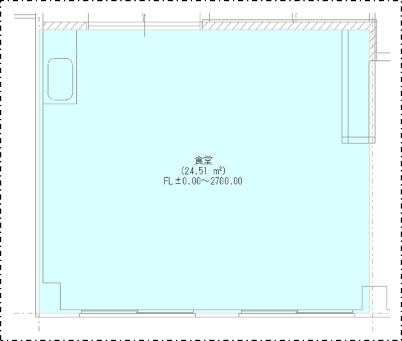
塗りつぶしの状態が変更されます。