コントロールポイント
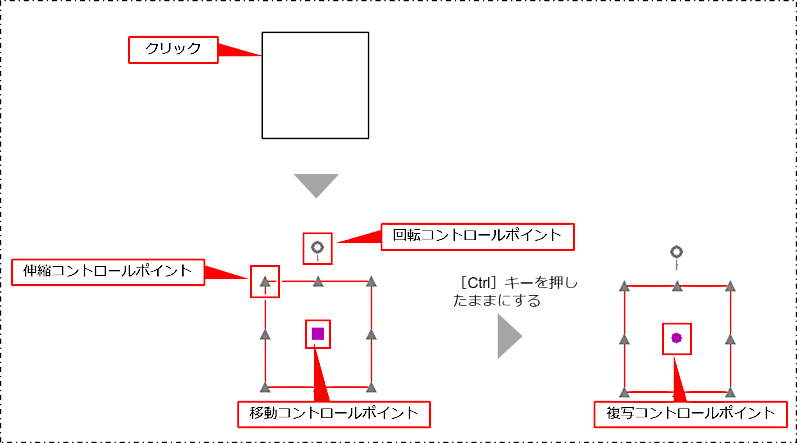
図形を選択するとコントロールポイントが表示されます。コントロールポイントを使用すると、コマンドを使わずに図形を編集できます。
以下のコントロールポイントがあります。
- 移動コントロールポイント(■):図形を移動します。
- 伸縮コントロールポイント(▲):図形を伸縮します。
- 回転コントロールポイント(
 ):図形を回転します。
- 複写コントロールポイント(●):図形を複写します。[Ctrl]キーを押したままにすると、移動コントロールポイント(■)が複写コントロールポイント(●)に変わります。
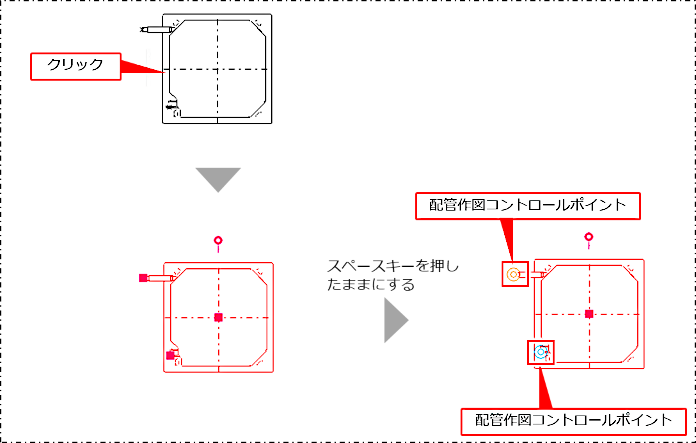
- 配管作図コントロールポイント(◎):機器・器具を選択し、スペースキーを押したままにすると、機器・器具の接続点に配管作図コントロールポイント(◎)が表示され、配管を作図できます。
コントロールポイントを使用して図形を移動・伸縮・回転・複写する方法について、詳しくは以下を参照してください。
図形を移動する
線や図形を伸縮する
図形を反転・回転する
図形やデータをコピーする(複写)
機器・配管・部材のコントロールポイントから配管を作図する
|
- コントロールポイントでの移動・伸縮・複写は連続して行えません。連続して移動・伸縮・複写する場合は、[伸縮][移動][複写]コマンドを実行してください。
- コントロールポイントのサイズや色などは、リボンメニューの[設定]タブの[環境設定]コマンドをクリックして実行し、[環境設定]の[コントロールポイント]で設定できます。図形単位で表示されるコントロールポイントと複数の図形を選択したときに表示されるコントロールポイントを、それぞれ設定できます。設定方法について、詳しくは以下を参照してください。
[環境設定]
ただし、配管作図コントロールポイント(◎)の色は変更できません。
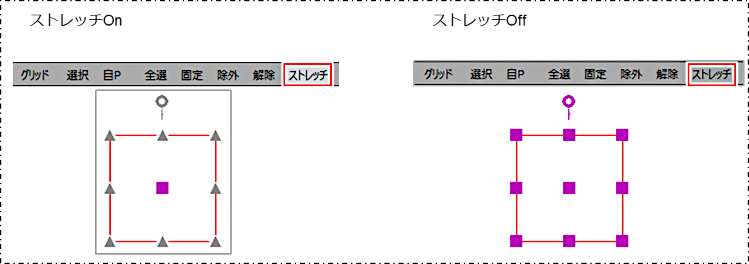
- 画面下部の選択制御バーの[ストレッチ]をクリックしてOnにすると、選択した図形の端点に伸縮コントロールポイント(▲)が表示され、図形を伸縮できます。Offにすると、伸縮コントロールポイント(▲)は非表示になり、移動コントロールポイント(■)だけ表示されます。
|