部屋を作図する
部屋を作図する
指定した領域に部屋を作図します。部屋を作成すると、空調機の自動配置を行うことができます。
領域の指定方法には、矩形指定、頂点指定、図形指示(外郭線自動検索)があります。
[ツール]タブの[部屋]コマンド( )をクリックして実行します。

[コマンドプロパティ]が表示されます。
[コマンドプロパティ]で領域指示方法を設定します。
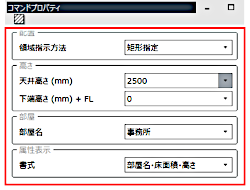
| 項目 | 説明 | ||
|
領域指示方法 |
部屋を作図する領域の指示方法を選択します。
|
||
|
天井高さ(mm) |
部屋の天井高さを入力します。 |
||
|
下端高さ(mm) |
部屋の下端の高さを入力します。
|
||
|
部屋名 |
部屋の名称を選択するか任意の名称を入力します。
|
||
|
書式 |
部屋の属性文字の書式を指定します。
|
ハッチングや塗りつぶしをかけた状態で作図する場合は、 (ハッチング・塗りつぶし・保温設定)をクリックして表示される[ハッチング・塗りつぶし・保温]ダイアログで設定します。
(ハッチング・塗りつぶし・保温設定)をクリックします。
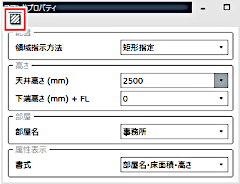
[ハッチング・塗りつぶし・保温]ダイアログが表示されます。
ハッチング・塗りつぶしの設定を行い、[OK]ボタンをクリックします。
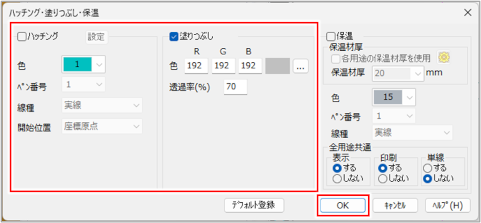
| 項目 | 説明 |
|
ハッチング |
ハッチングをかけた状態で作図する場合にチェックを付け、[色][ペン番号][線種][開始位置]を設定します。 [設定]ボタンをクリックすると、[ハッチング]ダイアログが表示され、ハッチング処理の詳細を設定できます。操作方法について、詳しくは以下を参照してください。 |
|
塗りつぶし |
塗りつぶしをかけた状態で作図する場合にチェックを付け、[色][透過率]を設定します。 |
|
[デフォルト登録]ボタン |
新規図面ファイルに、現在の設定を反映させる場合にクリックします。 |
|
保温の機能は配管・ダクトで使用します。詳しくは、以下を参照してください。 |
頂点をクリックしてから、対角の頂点をクリックします。
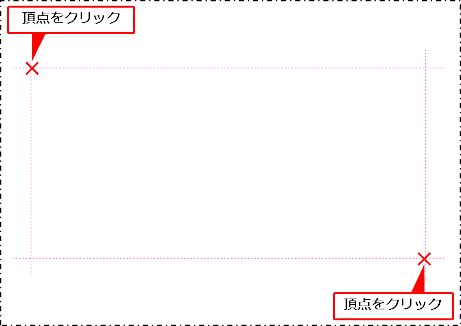
部屋が作図されます。
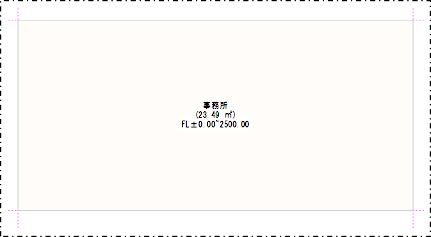
[領域指示方法]で[頂点指定]を選択した場合[領域指示方法]で[頂点指定]を選択した場合
頂点を指定して作図することで、多角形の部屋を作図できます。
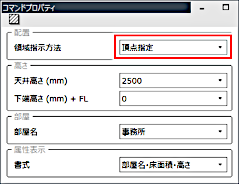
[指示方法]で[頂点指定]を選択します。
部屋の頂点をすべてクリックします。
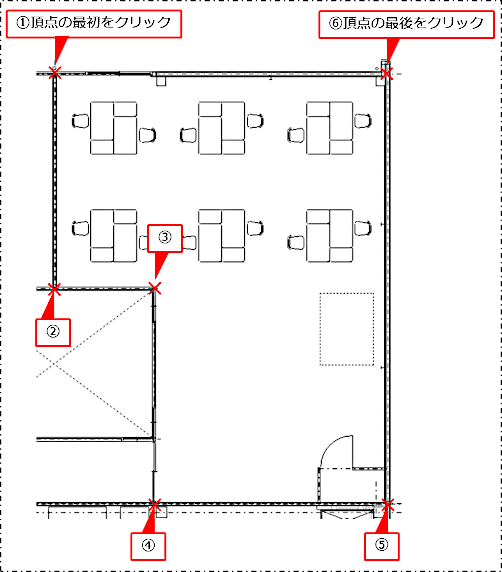
右クリックまたは[Enter]キーを押し、確定します。
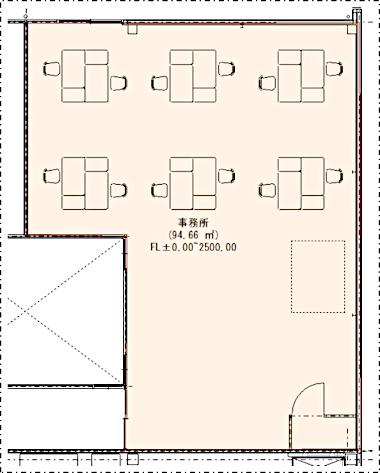
部屋が作図されます。
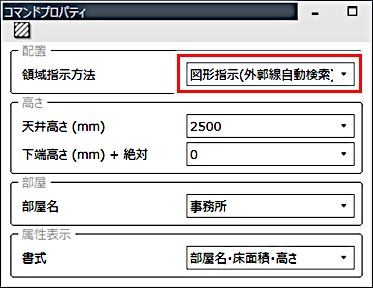
[領域指示方法]で[図形指示(外郭線自動検索)]を選択した場合[領域指示方法]で[図形指示(外郭線自動検索)]を選択した場合
[図形指示(外郭線自動検索)]は、端部が閉じている図形が対象です。
[指示方法]で[図形指示(外郭線自動検索)]を選択します。
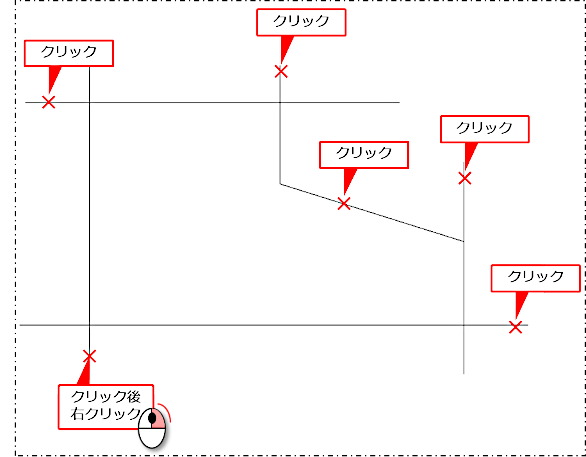
部屋指示する領域を囲む図形を選択します。範囲選択も可能です。
部屋として指定する領域を囲む図形を選択します。
|
編集不可の図形は対象にできません。 |
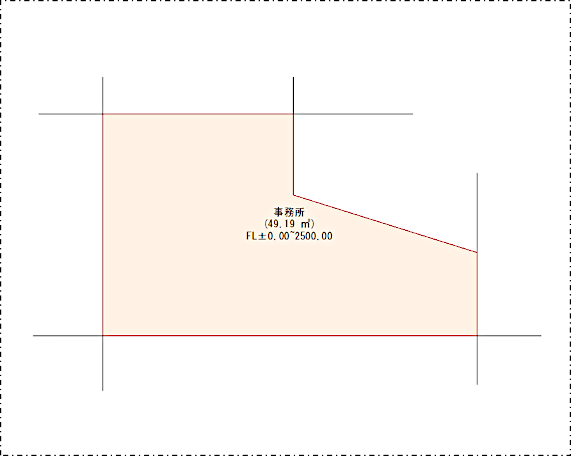
右クリックまたは[Enter]キーを押し、確定します。
指定範囲が部屋になります。
|