部屋に空調機器を自動配置する
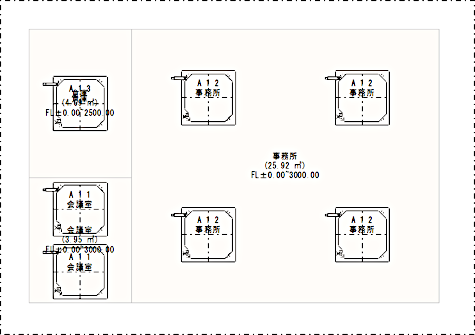
作図された部屋に空調機器を自動配置します。
|
空調機器を自動配置するには、対象となる部屋を作成する必要があります。事前に[部屋]を作成してください。詳しくは、以下を参照してください。 また、ダイキン空調機データ(STEMデータ)のインストールが必要となります。詳しくは、以下を参照してください。 |
部屋と空調機器を指定して自動配置する
自動配置したい部屋と空調機器を選択することで、自動配置をすることができます。
[空調]タブの[機器ライブラリ]プルダウンメニューから[空調機器自動配置]コマンド( )をクリックして実行します。

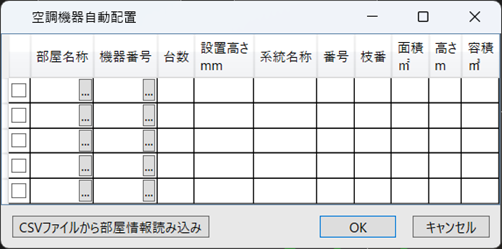
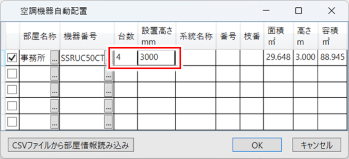
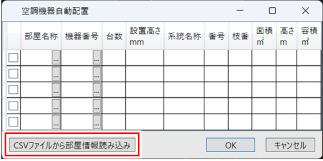
[空調機器自動配置]ダイアログが表示されます。
| 項目 | 説明 |
|
CSVファイルから部屋情報読み込み |
[開く]ダイアログが開き、CSVファイルを指定できます。 |
|
有効/無効チェック |
チェックを外すと、その行の自動配置は実行しません。 |
|
部屋名称 |
機器を自動配置する部屋名が表示されます。 [...]をクリックすることで、図面上の部屋を指示できます。 |
|
機器番号 |
部屋に配置する機器の型番が表示されます。 [...]をクリックすることで、機器ライブラリから機器を選択できます。 |
|
台数 |
設置する機器の台数を入力します。 |
|
設置高さ |
機器の設置高さを入力します。 |
|
系統名称・番号・枝番 |
系統名称・番号・枝番を入力します。 配置された機器に表示することができます。 |
|
面積・高さ・容積 |
指定した部屋の面積・高さ・容積が表示されます。 これらは自動入力され、変更することはできません。 |
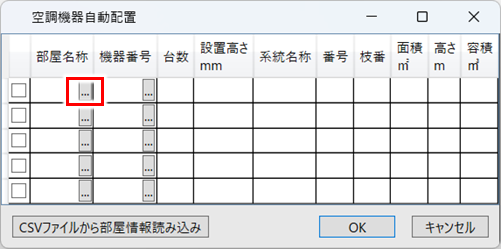
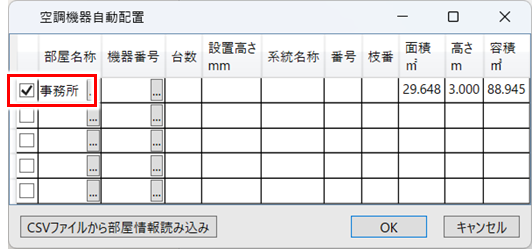
部屋名称欄の[...]ボタンをクリックして、図面上の部屋を選択します。
図面上の部屋を選択します。
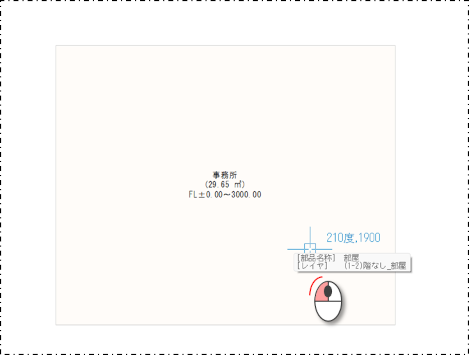
選択した部屋名称が表示されます。
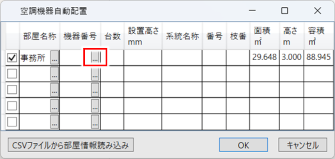
機器番号欄の[...]ボタンをクリックして、機器を選択します。
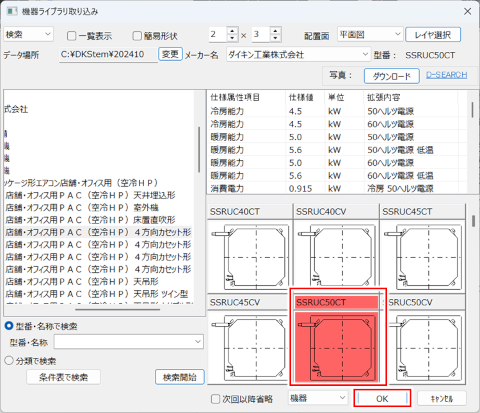
配置したい機器を選択し、[OK]ボタンをクリックします。
|
機器の検索方法について詳しくは、以下を参照してください。 |
選択した機器の型番が表示されます。
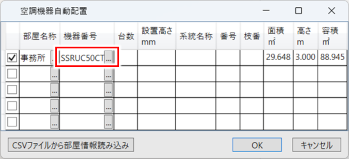
台数、設置高さ等必要な情報を入力します。
台数と設置高さは必須項目です。
系統名称・番号・枝番は任意の項目となり、入力した場合機器と同時に配置されます。
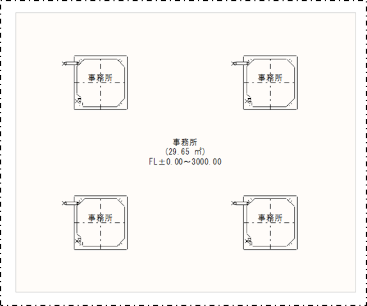
[OK]ボタンを押下し、自動配置を実行します。
CSVファイルを読み込み、部屋に空調機器を自動配置する
予め部屋と機器の情報をCSVファイル形式で保存することにより、CSVファイルを読み込むことで簡易的に自動配置が行えます。
CSVファイルを作成する
Excel等のCSVファイル形式で保存できるソフトを起動し新規ファイルを開きます。
以下のような順番で内容を入力します
1列目(A列):部屋名称
2列目(B列):設置する空調機器型番
3列目(C列):部屋に設置する台数
4列目(D列):設置高さ(mm)
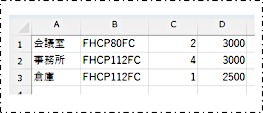
|
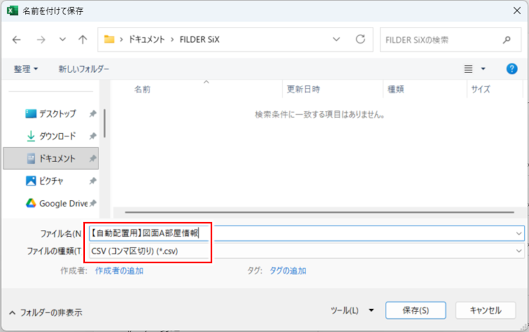
「CSV(コンマ区切り)(*.csv)」形式で保存します
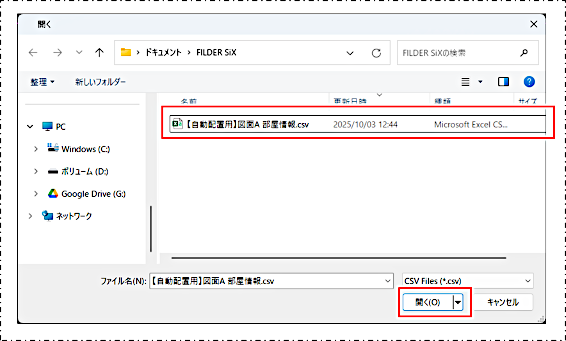
ファイル名称の先頭に【自動配置用】という名称を付けて保存してください。
先頭に【自動配置用】という名称が無い場合は、ファイルの読み込み時に自動で【自動配置用】という文字を先頭に追加した同内容ファイルのコピーをコピー元と同じ場所に作成します。
|
「CSV UTF-8(コンマ区切り)(*.csv)」は対象外になります。 |
CSVファイルを読み込み、空調機器を自動配置する
[空調機器自動配置]コマンド()をクリックして実行します。
[コマンドプロパティ]が表示されます。
[CSVファイルから部屋情報読み込み]ボタンをクリックし、CSVファイルを開きます。
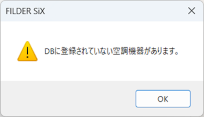
「DBに登録されていない空調機があります。」と表示された場合「DBに登録されていない空調機があります。」と表示された場合
以下のいずれかの場合にエラーが表示されます。
・空調機器の型番がFILDER SiXで初めて配置する型番の場合
・CSVファイルに入力されている空調機の型番に半角大文字ではない文字が使われている場合
CSVファイルの文字が間違っている場合はCSVファイルを修正し、再度[CSVファイルから部屋情報読み込み]を実行してください。
初めて使用する機器の場合は次の手順に進みます。
配置したことのある機器の型番を確認したい場合配置したことのある機器の型番を確認したい場合
[機器]コマンド( /
/ /
/ )をクリックして実行します。
|
コマンドの実行方法 |
[衛生]タブ>[機器] [空調]タブ>[機器ライブラリ]プルダウンメニュー>[機器] [ダクト]タブ>[機器] |



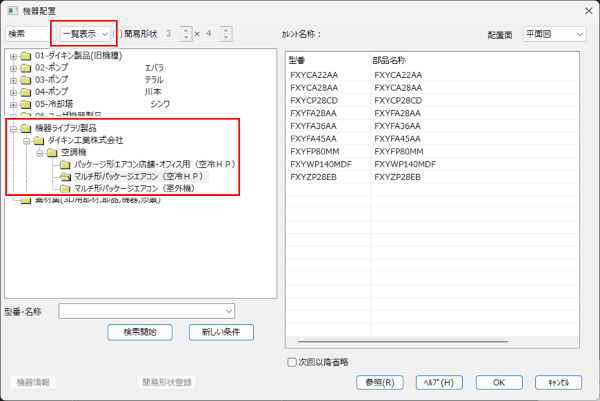
[機器配置]ダイアログが表示されます。
「機器ライブラリ製品」フォルダを開きます。
こちらに表示される型番が機器の一括配置の対象となります。
機器番号の[...]をクリックします。
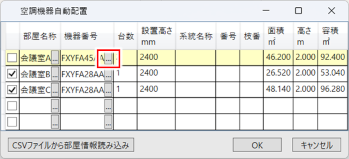
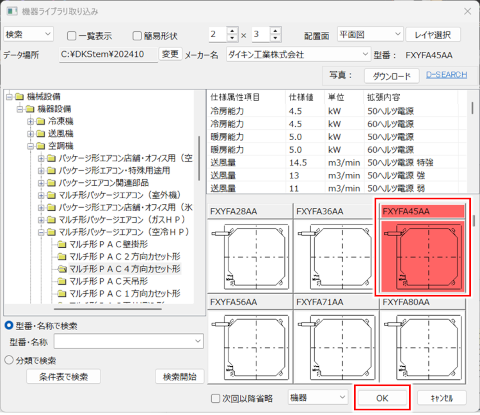
機器ライブラリから配置したい機器を選択し、[OK]ボタンをクリックします。
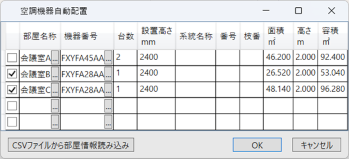
エラーが解消した行は黄色の塗り潰しが解除されます。
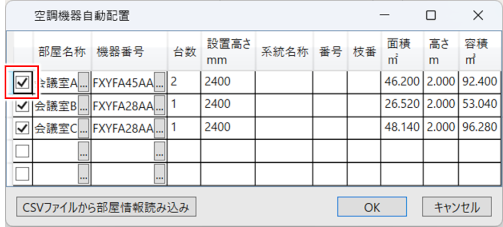
エラーが解消された行に再度チェックを入れます。
「CSVファイルの読み込みに失敗しました。」と表示された場合「CSVファイルの読み込みに失敗しました。」と表示された場合
CSVファイルのA列からD列までに情報が入力されていない場合にエラーが表示されます。
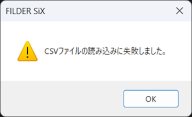
CSVファイルをご確認の上、以下のフォームになるよう修正し、再度[CSVファイルから部屋情報読み込み]を実行してください。
1列目(A列):部屋名称
2列目(B列):設置する空調機器型番
3列目(C列):部屋に設置する台数
4列目(D列):設置高さ(mm)
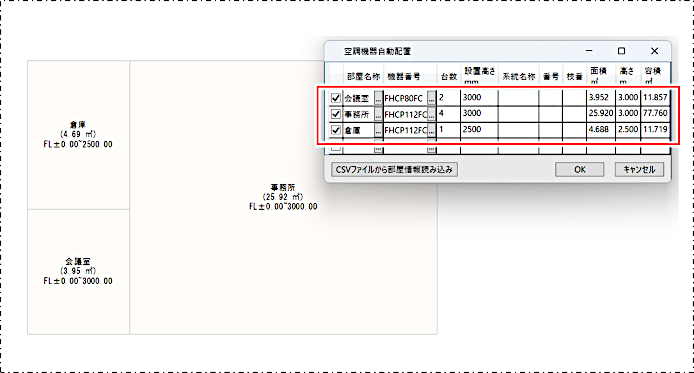
読み込んだCSVの内容が反映されます。
|
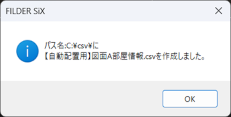
部屋名称が文字化けした場合はCSVファイルの種類が対象外である可能性があります。 「CSV(コンマ区切り)(*.csv)」形式で保存して下さい。 先頭に【自動配置用】という名称が無い場合は、ファイルの読み込み時に自動で【自動配置用】という文字を先頭に追加した同内容ファイルのコピーをコピー元と同じ場所に作成します。
|
空調機器自動配置ダイアログの一覧で行が黄色く表示された場合(部屋名称の不一致)空調機器自動配置ダイアログの一覧で行が黄色く表示された場合(部屋名称の不一致)
CSVファイルから取り込んだ部屋名称が、図面上に存在しない、または複数ある場合、チェックボックスが外れ、該当行が黄色く塗り潰されます。
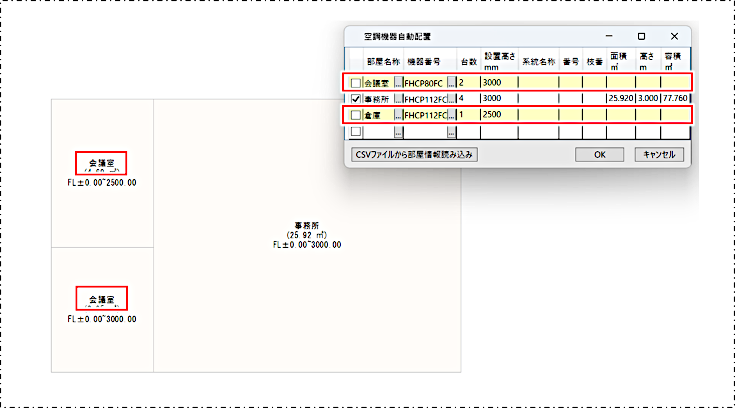
解決する為には、部屋を指定する必要があります。
黄色くなっている行の部屋名称横[...]ボタンをクリックします。
正しい部屋を選択します。
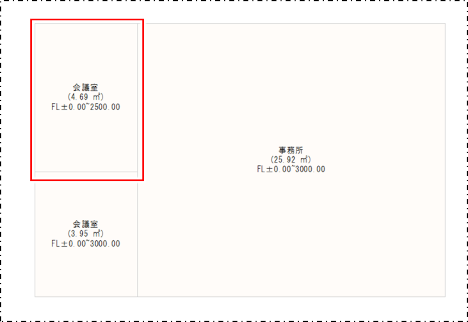
選択した行のエラーが解消されます。機器を自動配置したい部屋の指示が完了した場合、[OK]ボタンをクリックします。
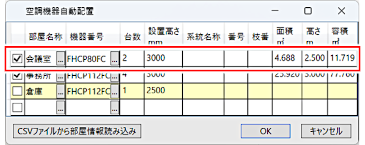
|
チェックボックスが有効の行のみ空調機器自動配置を実行します。
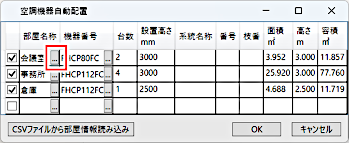
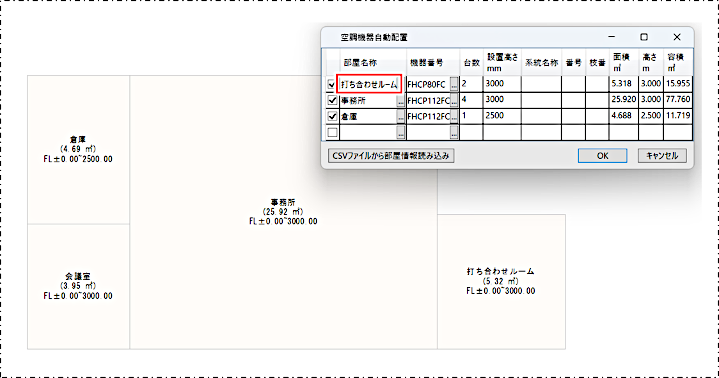
CSVファイルから取り込んだ部屋を図面上の別の部屋に変更できます。
部屋名称の[...]をクリックします。
図面上の部屋をクリックします。
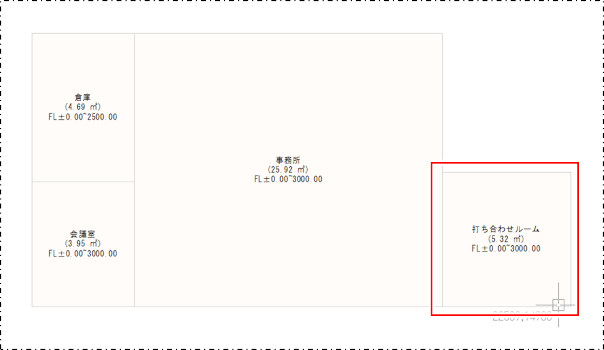
クリックした部屋に切り替わります。
CSVファイルから取り込んだ機器を違う機器に変更できます。
機器番号の[...]をクリックします。
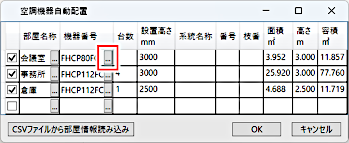
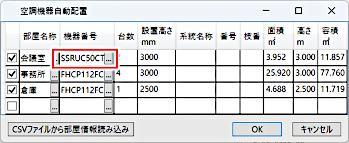
機器ライブラリから変更したい機器を選択肢、[OK]ボタンをクリックします。
選択下した機器に切り替わります。
チェックボックスを外すことで、自動配置の対象外にすることができます。
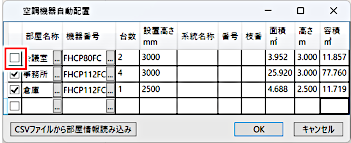
配置内容を確認し、[OK]ボタンをクリックします。
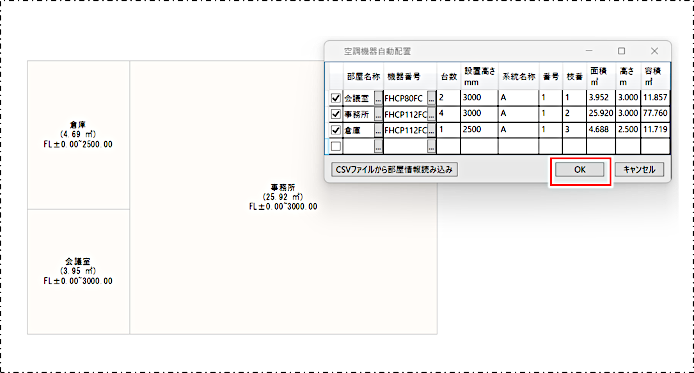
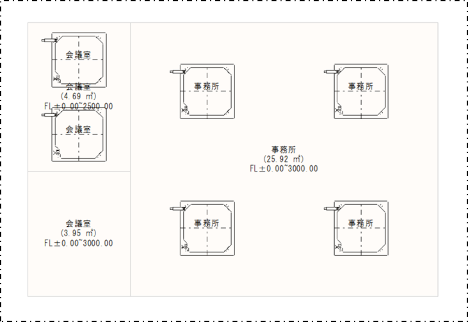
指定した部屋に空調機器を自動配置します。