画像データを貼り付ける
PDFファイルを画像データとして貼り付けることや、写真やイラストの画像ファイルを貼り付けることができます。FILDER SiXで貼り付け可能な画像ファイル形式は以下のとおりです。
| ファイル形式 | 拡張子 |
|
PDFファイル |
|
|
BMPファイル |
.bmp |
|
JPEGファイル |
.jpg、.jpeg、.jfif |
|
GIFファイル |
.gif |
|
TIFFファイル |
.tif、.tiff |
|
PNGファイル |
.png |
また、Microsoft Excelなどのアプリケーションで作成したデータをクリップボードにコピーし、画像データとして貼り付けることもできます。
原寸大で画像データを貼り付ける
CADから直接データ変換したPDFファイルを、画像データとして貼り付ける場合などにも使用できます。
[画像ツール]タブの[図面]コマンド( )をクリックして実行します。

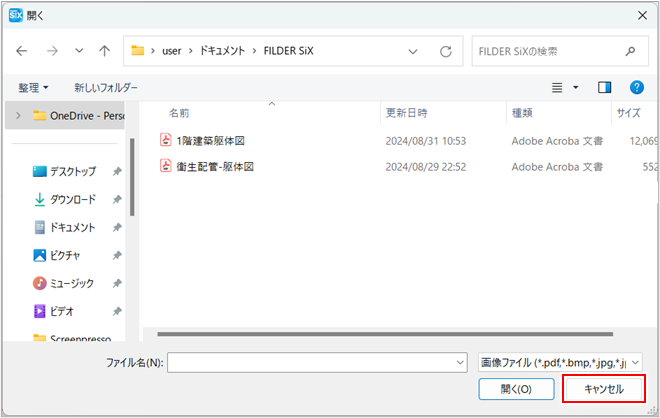
[開く]ダイアログと[コマンドプロパティ]ダイアログが表示されます。
貼り付ける画像データの設定をする場合貼り付ける画像データの設定をする場合
画像データを貼り付ける前に、[コマンドプロパティ]で画像データの貼り付け方法などを設定できます。
[開く]ダイアログで[キャンセル]ボタンをクリックし、[開く]ダイアログを閉じます。
[コマンドプロパティ]の設定を変更します。
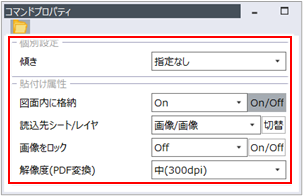
| 項目 | 説明 | ||
|
傾き |
画像データを回転して貼り付ける場合は、角度を入力します。回転しない場合は、[指定なし]を選択、または「0」を入力します。 画像データの貼り付け後も、画像を回転して傾きを変更できます。詳しくは、以下を参照してください。 |
||
|
図面内に格納 |
貼り付ける画像データを図面内に埋め込む場合は、[On]を選択します。[On/Off]ボタンをクリックすると、[On]と[Off]が交互に切り替わります。 本項目は、画像形式のファイルを貼り付けた場合に有効になります。PDF形式のファイルの場合は、設定に関わらず[On]の状態で貼り付けられます。
|
||
|
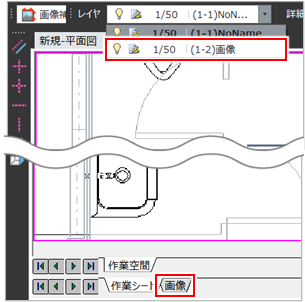
読込先シート/レイヤ |
画像データの貼り付け先のシート・レイヤを選択します。[切替]ボタンをクリックしても切り替わります。
|
||
|
画像をロック |
図面内の画像データを選択できないようにする場合は、[On]を選択します。 画像ロックを[On]にすると、既に貼り付けられている他の画像データもすべてロックされます。
|
||
|
解像度(PDF変換) |
PDFファイルから貼り付ける場合に、画像変換時の解像度を選択します。 |
[コマンドプロパティ]の (ファイル選択)をクリックします。
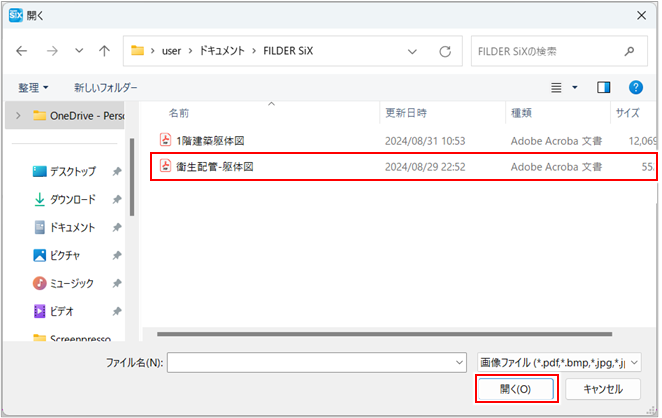
[開く]ダイアログが表示されます。
[開く]ダイアログで貼り付けるファイルを指定し、[開く]ボタンをクリックします。
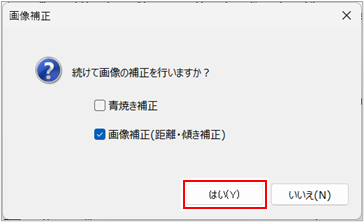
[画像補正]ダイアログが表示されます。
[青焼き補正]のチェックを外して、[画像補正(距離・傾き補正)]のチェックを付け、[はい]ボタンをクリックします。
青焼き補正や画像補正を行わない場合は、[いいえ]ボタンをクリックします。
貼り付けた画像データの青焼き補正について、詳しくは以下を参照してください。
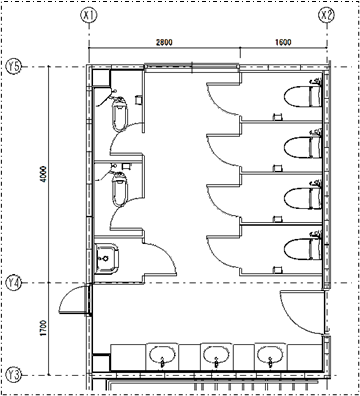
画像ファイルの原寸サイズで画像データが貼り付けられます。
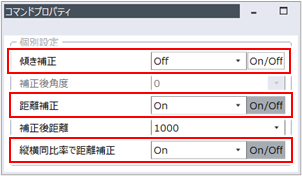
[画像補正]コマンドが実行され、[コマンドプロパティ]が表示されます。
[傾き補正]を[Off]、[距離補正][縦横同比率で距離補正]を[On]に設定します。
画像データの傾きを補正する方法について、詳しくは以下を参照してください。
画像データ上に記載されている寸法を、[補正後距離]に入力します。
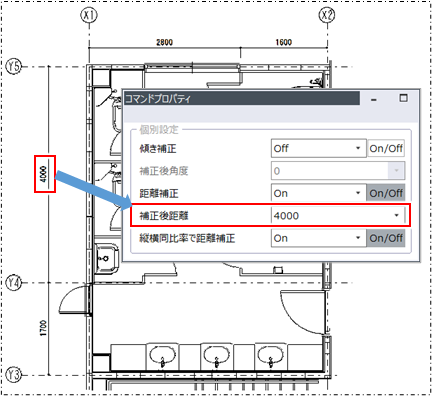
手順5で入力した寸法線と同じ寸法線の始点・終点をクリックします。
より正確に補正するには、できるだけ拡大してクリックします。
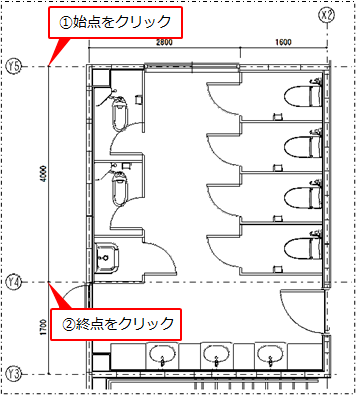
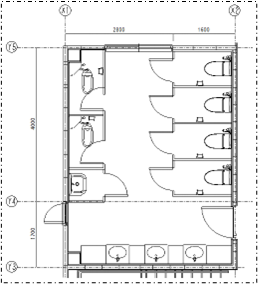
寸法値と同じ距離に補正されます。
|
CADアプリケーションで作図した図面を直接PDFファイルに変換したデータは、FILDER SiXで図面データとして開くことができます。詳しくは、以下を参照してください。 |
大きさを指定して画像データを貼り付ける
[画像ツール]タブの[写真・イラスト]コマンド( )をクリックして実行します。

[開く]ダイアログと[コマンドプロパティ]が表示されます。
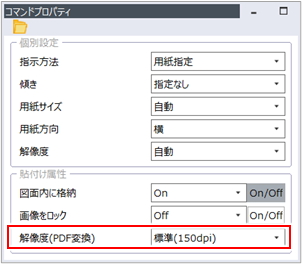
PDFファイルを貼り付けるときの解像度を変更する場合PDFファイルを貼り付けるときの解像度を変更する場合
PDFファイルの解像度は、ファイルを選択する前に設定しておく必要があります。
[開く]ダイアログで[キャンセル]ボタンをクリックし、[開く]ダイアログを閉じます。
[コマンドプロパティ]の[解像度(PDF変換)]を選択します。
[コマンドプロパティ]の(ファイル選択)をクリックします。
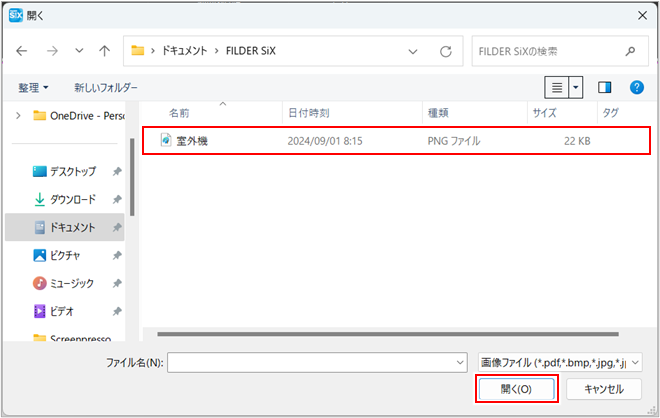
[開く]ダイアログが表示されます。
[開く]ダイアログで貼り付けるファイルを選択し、[開く]ボタンをクリックします。
貼り付ける画像データの設定をする場合貼り付ける画像データの設定をする場合
画像データを貼り付ける前に、[コマンドプロパティ]で画像データの貼り付け方法などを設定できます。
例:[指示方法]プルダウンメニューから[用紙指定]を選択した場合
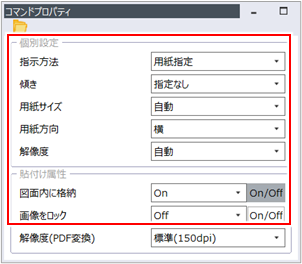
| 項目 | 説明 | ||
|
指示方法 |
画像データの貼り付け方法を選択します。
|
||
|
傾き |
画像データを回転して貼り付ける場合は、角度を入力します。回転しない場合は、[指定なし]を選択、または「0」を入力します。 本項目は、[指示方法]で[対角指示]または[用紙指定]を選択した場合に表示されます。 画像データの貼り付け後も、画像を回転して傾きを変更できます。詳しくは、以下を参照してください。 |
||
|
縦横比固定 |
元画像ファイルの縦横比を変更しないで画像データを貼り付ける場合は、[On]を選択します。[On/Off]ボタンをクリックすると、[On]と[Off]が交互に切り替わります。 本項目は、[指示方法]で[対角指示]を選択した場合に表示されます。 |
||
|
用紙サイズ |
図面の用紙設定に合わせて、サイズ・向き・画像データの解像度をそれぞれ選択します。 本項目は、[指示方法]で[用紙指定]を選択した場合に表示されます。
|
||
|
用紙方向 |
|||
|
解像度 |
|||
|
図面内に格納 |
貼り付ける画像データを図面内に埋め込む場合は、[On]を選択します。[On/Off]ボタンをクリックすると、[On]と[Off]が交互に切り替わります。 本項目は、画像形式のファイルを貼り付けた場合に有効になります。PDF形式のファイルの場合は、設定に関わらず[On]の状態で貼り付けられます。
|
||
|
画像をロック |
図面内の画像データを選択できないようにする場合は、[On]を選択します。 画像ロックを[On]にすると、既に貼り付けられている他の画像データもすべてロックされます。
|
[コマンドプロパティ]の[指示方法]で[対角指示]を選択した場合を例に説明します。
画像データを貼り付ける位置の始点(左下)と終点(右上)をクリックします。
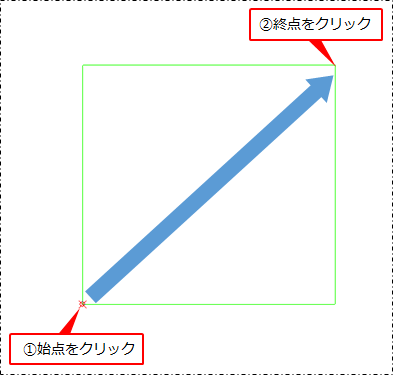
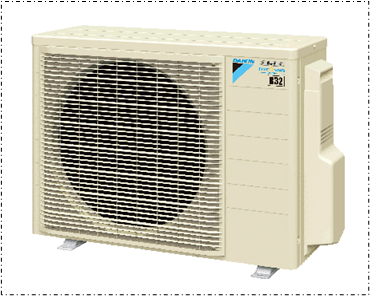
指定した画像サイズで画像データが貼り付けられます。
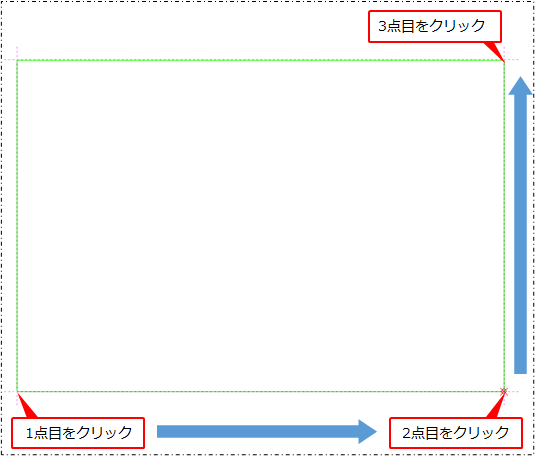
[指示方法]で[3点指示]を選択した場合[指示方法]で[3点指示]を選択した場合
画像データを貼り付ける位置の3点をクリックします。
あらかじめ、指定する3点の補助線などを作図しておくと、貼り付ける画像データを適切な表示サイズで貼り付けることができます。
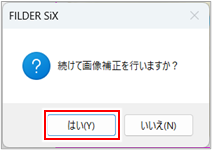
確認ダイアログが表示されます。
画像補正の[コマンドプロパティ]で画像の補正を行うかどうかを選択します。
画像補正を行う場合は、[はい]ボタンをクリックします。[いいえ]ボタンをクリックすると、画像補正は行われません。
画像補正について、詳しくは以下を参照してください。
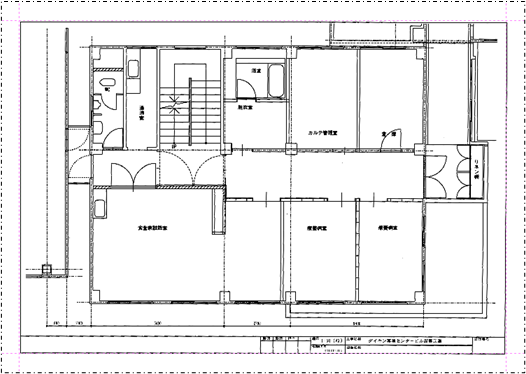
指定した画像サイズで画像データが貼り付けられます。
[指示方法]で[用紙指定]を選択した場合[指示方法]で[用紙指定]を選択した場合
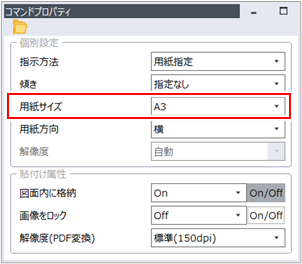
あらかじめ、貼り付ける画像データの用紙サイズを確認し、FILDER SiXの用紙サイズを画像データに合わせます。
[コマンドプロパティ]の[用紙サイズ]を選択します。
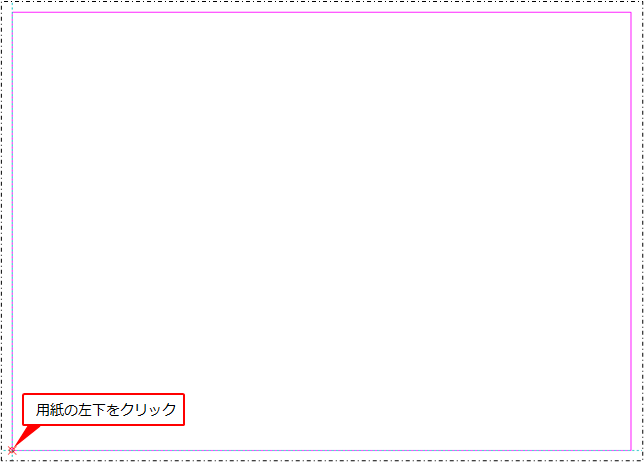
図面の用紙の左下をクリックします。
確認ダイアログが表示されます。
画像補正の[コマンドプロパティ]で画像の補正を行うかどうかを選択します。
画像補正を行う場合は、[はい]ボタンをクリックします。[いいえ]ボタンをクリックすると、画像補正は行われません。
画像補正について、詳しくは以下を参照してください。
指定した用紙サイズと同じ大きさで画像データが貼り付けられます。
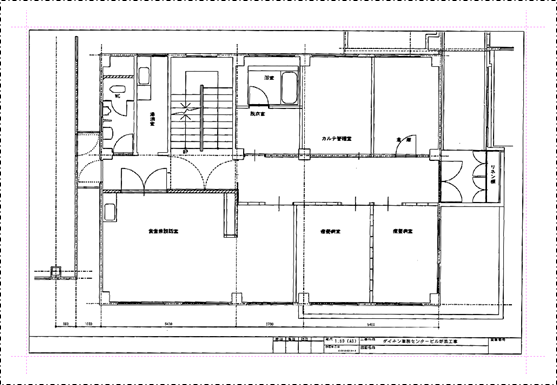
クリップボードから画像データを貼り付ける
パソコンのクリップボードに保存した画像データを貼り付けます。
原寸大で画像データを貼り付ける
図面に貼り付けたい画像をコピーします。
画像データがクリップボードにコピーされます。
[ホーム]タブの[画像原寸貼付け]コマンド( )をクリックして実行します。

[コマンドプロパティ]が表示されます。
必要に応じて[コマンドプロパティ]の設定を変更します。
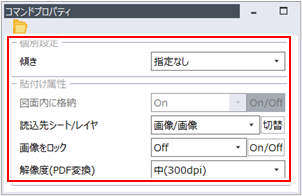
| 項目 | 説明 | ||
|
傾き |
画像データを回転して貼り付ける場合は、角度を入力します。回転しない場合は、[指定なし]を選択、または「0」を入力します。 画像データの貼り付け後も、画像を回転して傾きを変更できます。詳しくは、以下を参照してください。 |
||
|
図面内に格納 |
[画像原寸貼付け]コマンドでは、本項目は変更できません。 |
||
|
読込先シート/レイヤ |
画像データの貼り付け先のシート・レイヤを選択します。[切替]ボタンをクリックしても切り替わります。
|
||
|
画像をロック |
図面内の画像データを選択できないようにする場合は、[On]を選択します。 画像ロックを[On]にすると、既に貼り付けられている他の画像データもすべてロックされます。
|
||
|
解像度(PDF変換) |
PDFファイルから貼り付ける場合に、画像変換時の解像度を選択します。[画像原寸貼付け]コマンドでは、本項目の設定は影響しません。 |
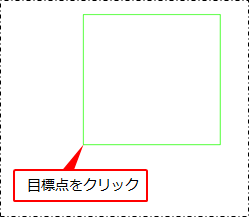
画像を貼り付ける位置をクリックします。
コピーした画像の左下が基点となります。
コピーした画像が原寸サイズで貼り付きます。
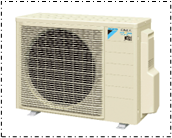
大きさを指定して画像データを貼り付ける
図面に貼り付けたい画像をコピーします。
画像データがクリップボードにコピーされます。
[ホーム]タブの[画像領域貼付け]コマンド( )をクリックして実行します。

[コマンドプロパティ]が表示されます。
必要に応じて[コマンドプロパティ]の設定を変更します。
ここでは、例として[指示方法]で[対角指示]を選択します。
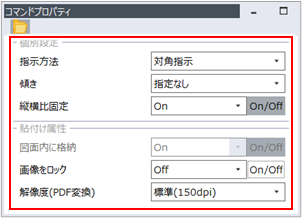
| 項目 | 説明 | ||
|
指示方法 |
画像データの貼り付け方法を選択します。
|
||
|
傾き |
画像データを回転して貼り付ける場合は、角度を入力します。回転しない場合は、[指定なし]を選択、または「0」を入力します。 本項目は、[指示方法]で[対角指示]または[用紙指定]を選択した場合に表示されます。 画像データの貼り付け後も、画像を回転して傾きを変更できます。詳しくは、以下を参照してください。 |
||
|
縦横比固定 |
元画像ファイルの縦横比を変更しないで画像データを貼り付ける場合は、[On]を選択します。[On/Off]ボタンをクリックしても、[On][Off]が切り替わります。 本項目は、[指示方法]で[対角指示]を選択した場合に表示されます。 |
||
|
用紙サイズ |
図面の用紙設定に合わせて、サイズ・向き・画像データの解像度をそれぞれ選択します。 本項目は、[指示方法]で[用紙指定]を選択した場合に表示されます。
|
||
|
用紙方向 |
|||
|
解像度 |
|||
|
図面内に格納 |
[画像領域貼付け]コマンドでは、本項目は変更できません。 |
||
|
画像をロック |
図面内の画像データを選択できないようにする場合は、[On]を選択します。 画像ロックを[On]にすると、既に貼り付けられている他の画像データもすべてロックされます。
|
||
|
解像度(PDF変換) |
PDFファイルから貼り付ける場合に、画像変換時の解像度を選択します。[画像領域貼付け]コマンドでは、本項目の設定は影響しません。 |
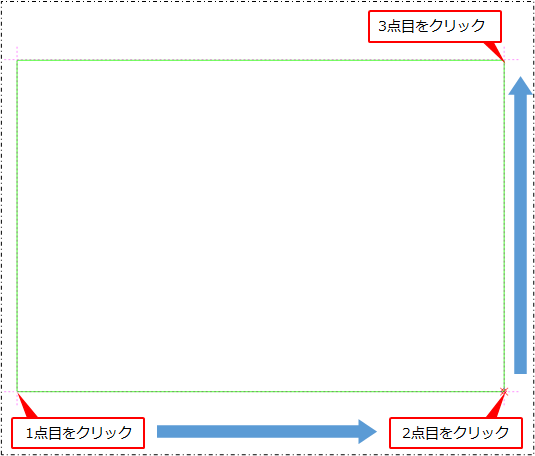
画像データを貼り付ける位置の始点(左下)と終点(右上)をクリックします。
指定した画像サイズでコピーした画像が貼り付けられます。
[指示方法]で[3点指示]を選択した場合[指示方法]で[3点指示]を選択した場合
画像データを貼り付ける位置の3点をクリックします。
あらかじめ、指定する3点の補助線などを作図しておくと、貼り付ける画像データを適切な表示サイズで貼り付けることができます。
確認ダイアログが表示されます。
画像補正の[コマンドプロパティ]で画像の補正を行うかどうかを選択します。
画像補正を行う場合は、[はい]ボタンをクリックします。[いいえ]ボタンをクリックすると、画像補正は行われません。
画像補正について、詳しくは以下を参照してください。
指定した画像サイズでコピーした画像が貼り付けられます。
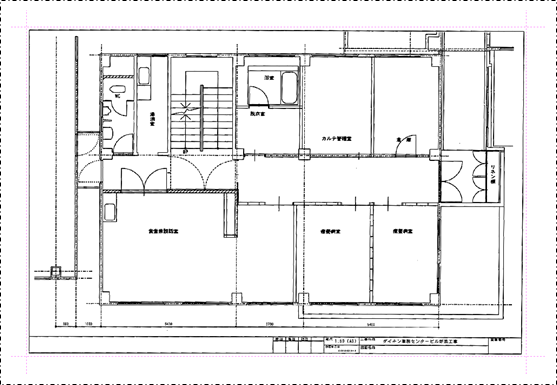
[指示方法]で[用紙指定]を選択した場合[指示方法]で[用紙指定]を選択した場合
あらかじめ、貼り付ける画像データの用紙サイズを確認し、FILDER SiXの用紙サイズを画像データに合わせます。
[コマンドプロパティ]の[用紙サイズ]を選択します。
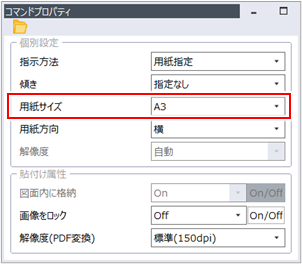
図面の用紙の左下をクリックします。
確認ダイアログが表示されます。
画像補正の[コマンドプロパティ]で画像の補正を行うかどうかを選択します。
画像補正を行う場合は、[はい]ボタンをクリックします。[いいえ]ボタンをクリックすると、画像補正は行われません。
画像補正について、詳しくは以下を参照してください。
指定した用紙サイズと同じ大きさで画像データが貼り付けられます。
機器ライブラリから機器の写真データを貼り付ける
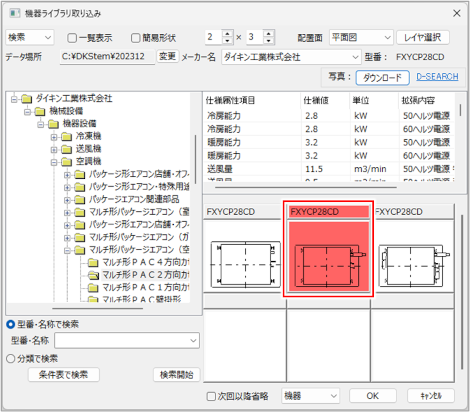
機器ライブラリからダイキン空調機の写真データを貼り付けます。
[D-SEARCH(空調製品・別売品検索サイト)]に写真データが登録されている機器が対象です。
機器の写真データを貼り付けるにはダイキン空調機STEMデータのインストールが必要です。
[空調]タブの[機器ライブラリ]コマンド( )をクリックして実行します。

[機器ライブラリ取り込み]ダイアログが表示されます。
配置する機器を指定します。
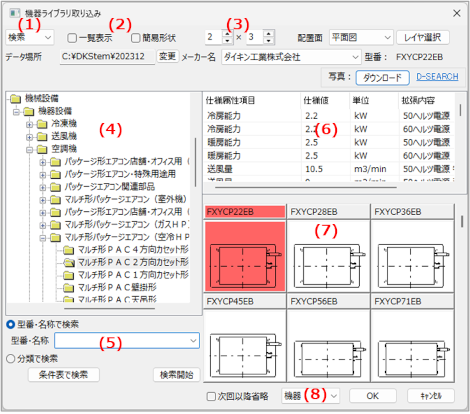
| 項目 | 説明 | ||
|
(1)指定方法 |
機器を指定する方法を選択します。
|
||
|
(2)表示方法 |
(7)のファイル表示方法を選択します。 [一覧表示]と[簡易形状]にチェックを付けていない場合は、型番と機器のプレビューが表示されます。
|
||
|
(3)プレビュー表示数 |
(7)で表示する機器の数を選択します(最大5行×5列まで表示)。 |
||
|
配置面 |
(2)で[プレビュー]を選択した場合に、表示する外形図の表示面を選択します。
|
||
|
レイヤ選択 |
機器を配置するときに取り込む情報を、レイヤ単位で選択します。 プレビュー表示にしていると、配置前に形状を確認できます。
デフォルトの取り込みレイヤは、[機器主要外周図形][機器詳細図形]および[基準線]の3つです。 |
||
|
データ場所 |
検索対象のフォルダの場所が表示されます。 検索対象のフォルダを変更する場合は、[変更]ボタンをクリックして指定します。 |
||
|
メーカー名 型番 |
選択中の機器のメーカー名と型番が表示されます。 (1)で[検索]を選択している場合は、プルダウンメニューからメーカー名を選択して検索できます。 |
||
|
写真 |
ダイキン製の機器の写真をダウンロード、または機器情報を検索します。
|
||
|
(4)フォルダ一覧 |
機器が格納されているフォルダが一覧で表示されます。 |
||
|
(5)検索方法 |
機器の検索方法を選択します。
|
||
|
[条件表で検索]ボタン |
条件表から選択して機器を検索する場合にクリックします。 表の〇をクリックして条件を選択すると[分類で検索]に設定値が入力されます。 |
||
|
[検索開始]ボタン |
[型番・名称]に入力した内容で検索開始する場合にクリックします。 |
||
|
(6)機器の詳細表示 |
選択中の機器の詳細情報(仕様属性項目・仕様値・単位・拡張内容)が表示されます。 (7)で機器を選択すると表示されます。 |
||
|
(7)機器表示 |
選択したフォルダの機器、または検索後の機器が表示されます。 (2)で[一覧表示]を選択した場合に、表の項目名をクリックすると、機器名が昇順または降順に並び替わります。 |
||
|
次回以降省略 |
[機器ライブラリ]コマンド実行時に、[機器ライブラリ取り込み]ダイアログを表示しない場合は、チェックを付けます。 チェックを付けると、前回選択した機器を選択した状態で[機器配置]ダイアログが表示されます。 |
||
|
(8)データ形式 |
配置するときの機器のデータ形式を選択します。
|
||
|
[OK]ボタン |
設定内容を実行する場合にクリックします。 |
||
|
[キャンセル]ボタン |
設定内容を取り消す場合にクリックします。 |
[ダウンロード]ボタンをクリックします。
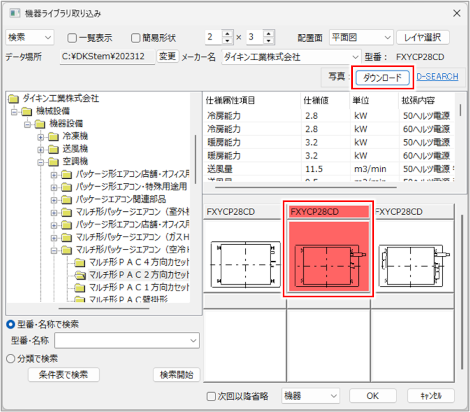
確認ダイアログが表示されます。
[はい]ボタンをクリックします。
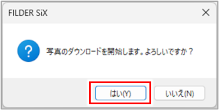
メッセージウィンドウもしくはガイダンスでダウンロード結果を確認します。
ダウンロードができた場合は「写真のダウンロードを完了しました」と表示されます。
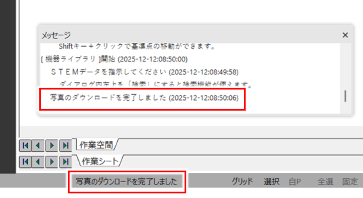
「ダウンロードに失敗しました。」と表示された場合は、D-Searchサイトに写真データの掲載がない機器のため、別の機器でダウンロードを実施してください。
配置する機器をダブルクリックします。
機器をクリックし、[OK]ボタンをクリックしても選択できます。
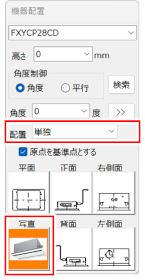
機器の配置方法から「単独」を選択し、外形図から「写真」を選択します。
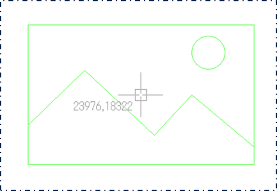
配置位置をクリックします。
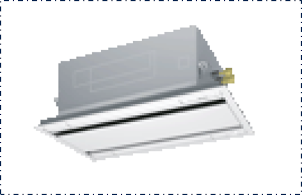
機器の写真データが配置できます。
機器ライブラリで配置した機器の写真を、機器に変換することができます。
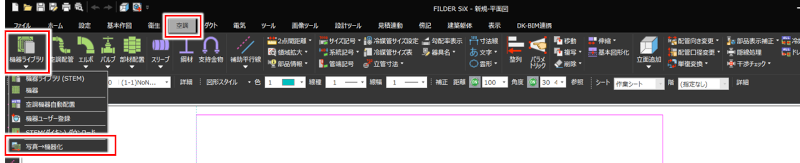
[空調]タブの[機器ライブラリ]プルダウンメニューから[写真→機器化]コマンド( )をクリックして実行します。
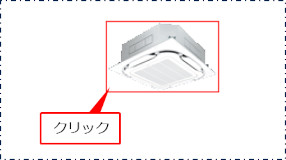
機器化する写真データをクリックします。
右クリックまたは[Enter]キーを押し、確定します。
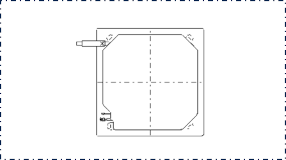
写真データが機器に変換されます。
|
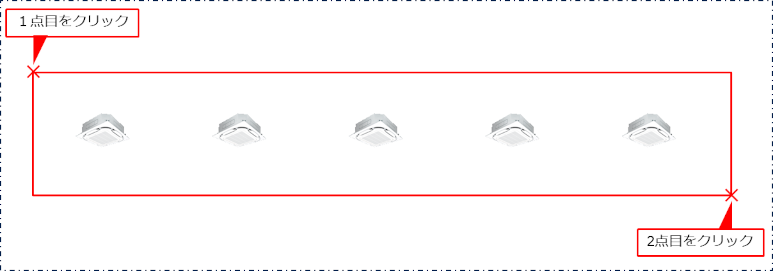
範囲選択することで、複数の写真データを一括で機器化することもできます。 機器化したい写真データを範囲指定します。
右クリックまたは[Enter]キーを押し、確定します。
|
画像データを貼り付けたときは
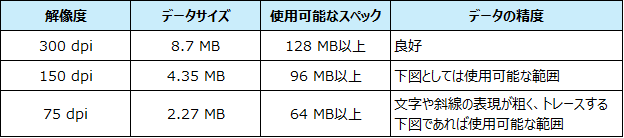
画像データを貼り付ける場合、作成したときの精度によっては非常に大きなデータとなります。大容量の画像ファイルを貼り付けると、FILDER SiXの動作が遅くなる場合があります。データサイズを小さくして、再度貼り付けてください。
例:A1サイズ図面をスキャンした場合のおおよその目安
画像データを保持できる図面ファイル形式
画像データを貼り付けた図面を保存する場合は、画像データ情報を保持するため、以下のファイル形式で保存してください。
保存するファイル形式や画像データ貼り付け時の設定によって、ファイルの取り扱いが異なりますのでご注意ください。
- FILDER SiX図面ファイル(.dsx)を含む、FILDERシリーズCAD形式のファイル
(FILDER SiX(.dsx)、FILDER CeeD(.dcd)、FILDER Cube(.dcs)、FILDER Rise(.drs)、FILDER Plus(.dps)など)- [コマンドプロパティ]の[図面内に格納]を[On]にして貼り付けた場合は、画像データは図面に格納して保存されます。変換したファイルのみをそのまま渡してください。
- [コマンドプロパティ]の[図面内に格納]を[Off]にして貼り付けた場合は、画像データを参照している状態で保存されます。変換したファイルと参照している画像データの両方を渡してください。画像データは、図面への貼り付け時と同じフォルダ名・同じファイル名とします。
- JW_CADファイル(.jww)
- [コマンドプロパティ]の[図面内に格納]を[On]にして貼り付けた場合は、保存するバージョンによって取り扱いが異なります。
V7.0で保存した場合は、[設定]タブの[JWW設定]で[ラスタデータの取扱い]の設定に従って保存されます。
[JWW図面に同梱する]を選択した場合は、JWWファイルに格納されますので、変換したファイルのみを渡してください。
[外部ファイルとして出力する]を選択した場合は、画像データは外部ファイル「図面ファイル名@1.bmp」として出力されます。 変換したファイルと別に出力された画像ファイル「図面ファイル名@1.bmp」の両方を渡してください。
その場合、図面ファイルと画像データは同ーフォルダに保存してください。
V2.30~V5.0で保存した場合は、V7.0の[外部ファイルとして出力する]の場合と同じです。 - [コマンドプロパティ]の[図面内に格納]を[Off]にして貼り付けた場合は、画像データを参照している状態で保存されます。変換したファイルと参照している画像データの両方を渡してください。
画像データは図面への貼り付け時と同じフォルダ名・同じファイル名とします。
- [コマンドプロパティ]の[図面内に格納]を[On]にして貼り付けた場合は、保存するバージョンによって取り扱いが異なります。
- DWGファイル(.dwg)またはDXFファイル(.dxf)
- [コマンドプロパティ]の[図面内に格納]を[On]にして貼り付けた場合は、画像は外部ファイル「ファイル名@1.bmp」として別に保存されます。 変換したファイルと別に出力された画像ファイル「図面ファイル名@1.bmp」の両方を渡してください。
その場合、図面ファイルと画像データは同ーフォルダに保存してください。 - [コマンドプロパティ]の[図面内に格納]を[Off]にして貼り付けた場合は、画像データを参照している状態で保存されます。変換したファイルと、参照している画像データの両方を渡してください。
画像データは図面への貼り付け時と同じフォルダ名・同じファイル名とします。
- [コマンドプロパティ]の[図面内に格納]を[On]にして貼り付けた場合は、画像は外部ファイル「ファイル名@1.bmp」として別に保存されます。 変換したファイルと別に出力された画像ファイル「図面ファイル名@1.bmp」の両方を渡してください。
- SXFファイル(.sfc)、SXFファイル(.p21)
- 画像データは外部ファイルとして別に保存されます。 変換したファイルと画像データの両方を渡してください。その場合、図面ファイルと画像データは同ーフォルダに保存してください。
- SXF形式のファイルは、保存するバージョンによって変換する画像に対して制限があります。
V2.0では、1つの画像データのみをモノクロで保存します。複数の画像データが存在する場合は、最初に貼り付けた画像データのみ保存されます。
V3.0-CC1では、複数の画像データ(30個まで)に対応しており、JPEGファイルはカラーで保存します。その他のファイル形式(TIFFファイル・BMPファイル・GIFファイル・PNGファイル)はモノクロで保存されます。