設計図を作成する(設計図モード)
FILDER SiXでは[衛生配管][空調配管]コマンドの作図モードを、施工図モード、または設計図モードから選択できます。
- 施工図モードでは、配管の高さを入力して作図します。
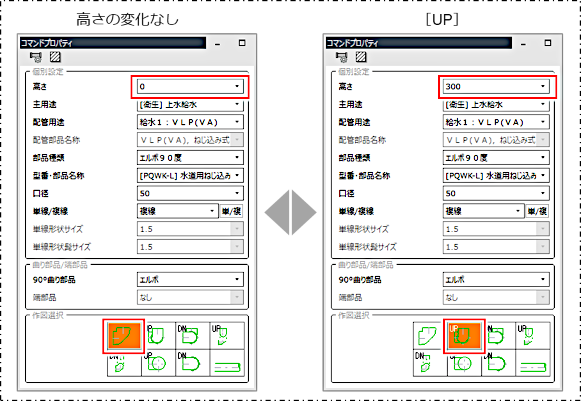
- 設計図モードでは、高さ変更時の形状を選択して作図します。
設計図モードにする
[設定]タブの[配管設定]コマンド( )をクリックして実行します。

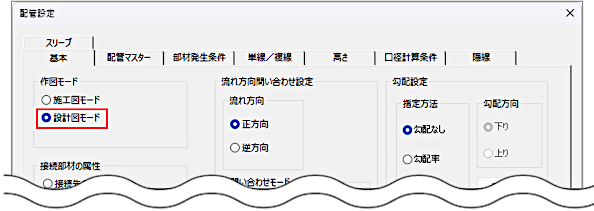
[配管設定]ダイアログが表示されます。[配管設定]ダイアログでの設定について、詳しくは以下を参照してください。
[基本]タブの[作図モード]で[設計図モード]を選択します。
[OK]ボタンをクリックします。
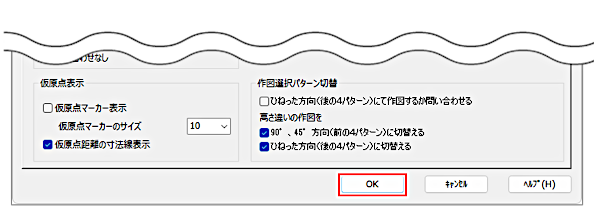
設計図モードに切り替わります。
|
設計図モードでは、[コマンドプロパティ]の[作図選択]で高さ変更時の形状を選択すると、設定した高さ変更量だけ配管の高さが変わります。 |
設計図モードで高さを変更しながら作図する
設計図モードでは、作図の際、[コマンドプロパティ]の[作図選択]内で[UP](立ち上がり)または[DN](立ち下がり)の表示があるアイコンをクリックすることにより、高さを変更できます。
[衛生配管]コマンド( )または[空調配管]コマンド(
 )をクリックして実行します。
|
コマンドの実行方法 |
[衛生]タブ>[衛生配管] [空調]タブ>[空調配管] |


連続配管の作図時、[コマンドプロパティ]で部品の種類を指定し、高さを変更しながら作図します。
水平の曲がりと立ち上がりの作図を例に説明します。
高さを変更する位置でクリックします。
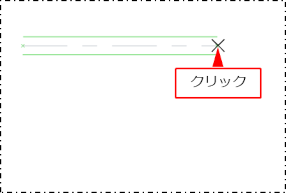
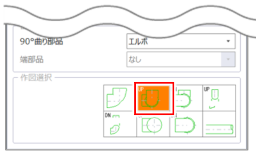
[コマンドプロパティ]が表示されます。
上の段の左から2番目の[UP]の表示があるアイコンをクリックします。
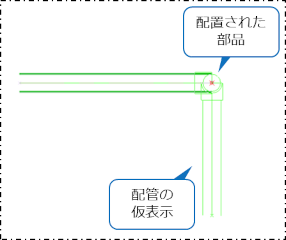
クリックした位置に部品が配置され、配管が仮表示されます。
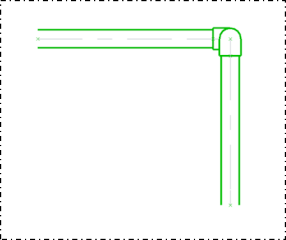
終了する場合は、配管の終点をクリックして、右クリックまたは[Enter]キーを押し、確定します。
配管が作図されます。
既存の配管に下向きに直交する配管の作図既存の配管に下向きに直交する配管の作図
既存の配管に向かって垂直に伸びる配管を作図します。
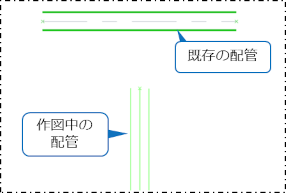
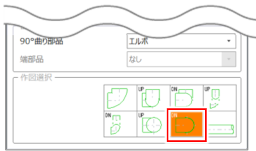
下の段の右から3番目の[DN]の表示があるアイコンをクリックします。
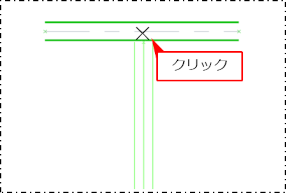
目的の配管の位置でクリックします。
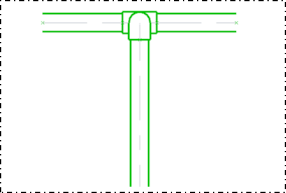
クリックした位置に部品が配置され、配管が作図されます。
終端に上向きの継手が接続された配管の作図終端に上向きの継手が接続された配管の作図
配管の終端位置をクリックします。
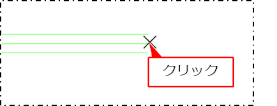
[コマンドプロパティ]が表示されます。
下の段の左から2番目の[UP]の表示があるアイコンをクリックします。
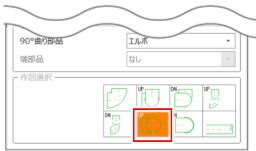
クリックした位置に部品が仮表示されます。
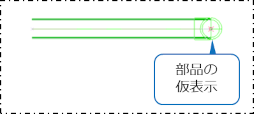
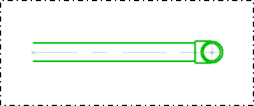
終了する場合は、右クリックまたは[Enter]キーを押し、確定します。
配管が作図されます。
以降、必要に応じて作図の操作を続けます。詳しくは、以下を参照してください。
|