コマンドを探す
実行したい操作やお困りごとを入力すると、AIがおすすめの操作やコマンドを提案します。提案結果から直接コマンドを実行することも可能です。
ガイド機能を使用する
[ホーム]タブの[コマンドガイド]コマンド( )をクリックして実行します。

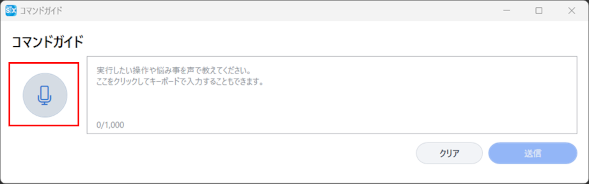
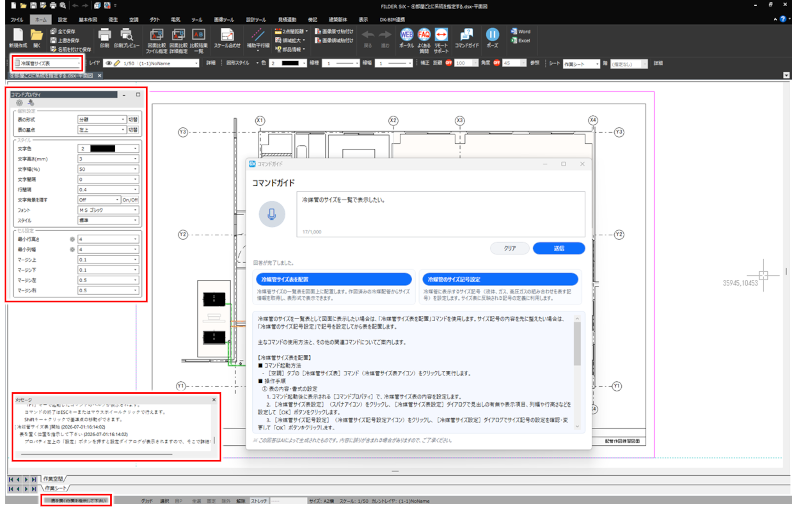
[コマンドガイド]ダイアログが表示されます。
検索したい内容を音声入力またはキーボードで入力します。音声で入力する場合は、マイクのマーク( )をクリックします。
「マイクの初期化に失敗しました」とメッセージが表示された場合「マイクの初期化に失敗しました」とメッセージが表示された場合
「マイクの初期化に失敗しました」と表示された場合は、入力デバイスが見つからない状態です。
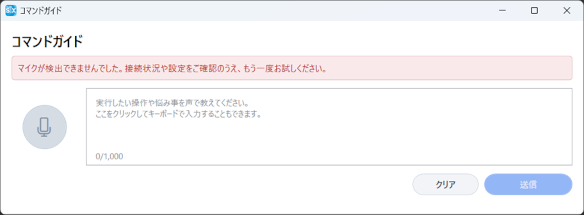
FILDER SiXでのみマイクの入力ができない場合は、以下の設定がオンになっているか確認してください。
Windowsの[設定]ー[プライバシーとセキュリティ]-[マイク]ー[デスクトップアプリにマイクへのアクセスを許可する]
調べたい内容を声で入力します。
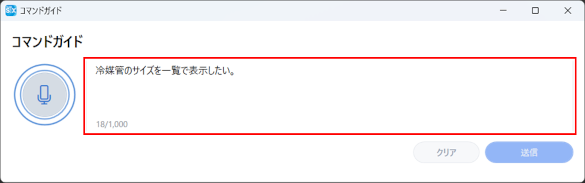
音声入力が終了したら、マイクマーク()を再度クリックします。
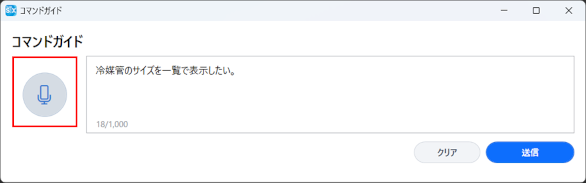
[クリア][送信]ボタンがクリックできるようになります。
入力をやり直す場合は[クリア]ボタンをクリックし、再度音声入力します。また、キーボードで直接入力することも可能です。
[送信]ボタンをクリックします。
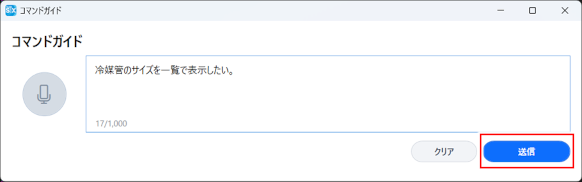
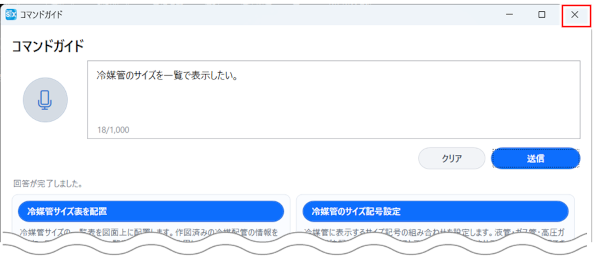
コマンドの候補と操作手順が表示されます。
複数候補が表示された場合は、すべての操作手順が表示されます。
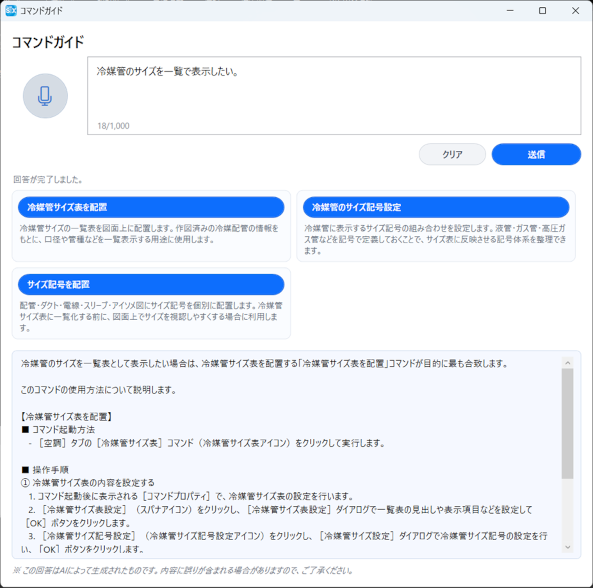
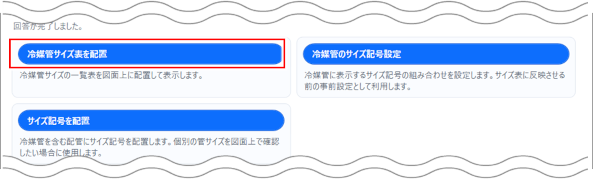
使用したいコマンドが表示された場合は、コマンド名のボタンをクリックします。
|
コマンドが実行された場合、コマンドプロパティ・メッセージ・ガイダンス等を確認して操作を行ってください。 |
[×]をクリックし、[コマンドガイド]ダイアログを閉じます。